Tampilkan postingan dengan label Photoshop. Tampilkan semua postingan

14 April 2018

Tutorial Dasar Menggunakan Pen Tool di Photoshop dan Illustrator

Tutorial Dasar Menggunakan Pen Tool di Photoshop dan Illustrator

Tutorial Cara Menggunakan Pen Tool di Photoshop dan Illustrator – Salah satu alat yang sangat berguna namun dianggap sulit untuk digunakan di Photoshop adalah Pen tool. Sehingga banyak orang tidak menggunakan Pen Tool, meskipun sudah bertahun - tahun menggunakan Photoshop.

Pen tool memang sangat sulit pada awalnya, namun dengan sedikit belajar untuk mengetahui cara penggunaannya lalu diikuti dengan latihan akan lebih memudahkan untuk memahami dan bahkan menguasai cara penggunaan Pen tool.

Pen tool sangat berguna, apalagi untuk orang yang senang menggambar secara digital, misalnya jika kalian ingin membuat bentuk, objek, karakter atau gambar kartun di komputer bahkan memotong.

Sebenarnya pen tool tida hanya ada di Photoshop, di adobe illustrator pun ada, dan tidak jauh berbeda, bahkan bisa dibilang sama. Oleh karena itu informasi pada tulisan kali ini bisa digunakan di dua aplikasi tersebut.

Nah, untuk kalian yang ingin sekali menguasai Pen tool, mari kita bahas tutorial dasa pen tool, tentunya dengan mempraktekkan ya. Berikut tutorial yang bisa kalian ikuti.

Dasar dasar pen tool

1. Fungsi fungsi pada pen tool

  • Dengan cara klik pada kanvas untuk membuat jalur dengan segmen lurus, klik dan seret untuk membuat jalur dengan melengkung (curva)
  • Pen tool Free hand/ pen tool tangan bebas. Klik pada kanvas dan seret untuk menggambar jalan dengan bebas, seolah menggunakan sikat.
2. Shortcut keyboard pen tool

Tekan P untuk Pilih Pen tool atau dari tool lain pindah ke pen tool, tergantung tools yang terakhir digunakan.

3. Control keyboard
  • Tahan Ctrl dan klik kanvas. Membuka menu pilihan
  • Tahan Shift untuk membatasi pergerakan ke 45 °, 90 °, 135 ° atau 180 ° saat membuat atau mengedit titik jangkar dan pegangan.
  • Pilih anchor point dengan Direct selection tool dan klik Delete . Segmen jangkar dan segmen jalan yang disebelah dihapus meninggalkan dua jalur.
  • Pen tool + Option (Alt) : perubahan pada Convert anchor point tool.
  • Pen tool + Option (Alt) saat mengedit kurva bezier: split curve (unhinges handle).
  • Pen tool + Command while create path: perubahan pada Direct Selection tool yang memungkinkan reposisi poin jangkar yang diambil sebelumnya.
4. Options Bar

terletak di bagian atas layar Anda, menyediakan opsi yang paling penting untuk alat mana pun yang dipilih.

  • Preset: Memungkinkan preset disimpan untuk memilih alat yang dipilih. Tentukan opsi seperti yang didiskusikan di bawah ini dan simpan sebagai Preset untuk segera kembali ke pengaturan tersebut nanti.
  • Shape Layers : ketika ini dipilih, jalur yang dibuat akan berkontribusi pada bentuk, terlihat dalam palet Paths dan dalam palet Layers sebagai topeng vektor.
  • Paths: saat ini dipilih, jalur yang dibuat akan berkontribusi pada jalur, terlihat dalam palet Jalur.
  • Fill Pixels: Opsi tipe jalan ketiga, tersedia saat salah satu alat bentuk dipilih. Saat ini dipilih, jalur yang dibuat akan menjadi area yang diisi.
  • Freehand Pen Tool: Memilih Alat Pen Tangan Freehand.
  • Rubber Band: Tersedia dari dalam dropdown Pilihan Pena ketika Pen Tool dipilih. Karet Band memberikan visual tentang jalan yang akan Anda buat, tanpa Anda menekan kursor di kanvas.
  • Curve fit: Tersedia dari dalam dropdown Freehand Pen Options saat Freehand Pen Tool dipilih. Nilai yang dimasukkan menentukan keakuratan yang menangani bezier akan ditambahkan ke jalur yang ditarik bebas. Semakin tinggi nilainya, semakin akurat hasil Anda nantinya. Nilai antara 0,5 dan 10 piksel diperlukan.
Ok, cukup segini dulu tutorial dasa menggunakan pen tool. Karena masih banyak cara mrnggunakan pen tool, saya tidak akan membahas pada postingan ini semua,

12 April 2018

Membuat Tanda Tangan Digital Dengan Photoshop

Cara Membuat Tanda Tangan Digital Dengan Photoshop

Setelah kemarin saya membagikan membuat tanda tangan digital dengan Ai (Adobe Ilustrator), pada postingan kali ini saya mengshare cara membuat tanda tangan juga, tapi bukan dari Ai melainkan Adobe Photoshop.

Sebelum membuat tanda tangan, hal yang harus kalian siapkan yaitu membuat tanda tangan di kertas, menggunakan pensil atau bolpen. Setelah itu foto tanda tangan tersebut.


  • Buka software photoshop
  • Open, lalu cari foto tanda tangan yang telah kalian foto tadi
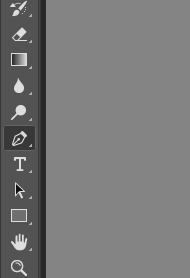
  • Lalu pilih pen tool, yang berada pada tool bar (sebelah kiri)
    Cara Membuat Tanda Tangan Digital Dengan Photoshop
    pilih pentool
  • Setelah itu ubah path ke shape (berada di atas, pojok sebelah kanan)
    Cara Membuat Tanda Tangan Digital Dengan Photoshop
    Mode shape
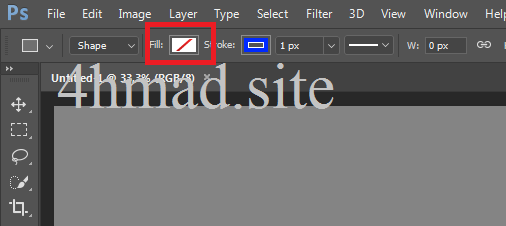
  • Setelah ganti menjadi shape, fill-nya biar none dan pada stroke pilih warna sesuka kalian, untuk ukuran juga sesuka kalian. Untuk lebih jelasnya lihat gambar
    Cara Membuat Tanda Tangan Digital Dengan Photoshop
    Ubah jadi seperti diatas (ukuran dan warna, bisa selera kalian)
  • Bila sudah, kalian ikuti garis tanda tangan dengan pen tool, lihat pada gambar
    Cara Membuat Tanda Tangan Digital Dengan Photoshop
    Seperti diatas
  • Kalau sudah hapus atau non aktivkan layer pertama/paling bawah (layer foto tanda tangan)
    Cara Membuat Tanda Tangan Digital Dengan Photoshop
    Nonaktivkan dengan mengklik ikon mata
  • Selesai.


Nah kira kira seperti itulah cara membuat tanda tangan dengan photoshop, untuk membuat yang lebih bagus bisa menggunakan adobe ilustrator (Ai) yang bisa kalian pelajari di sini.

Oh iya, bila kalian ingin mengganti warna ikuti langkah langkah di bawah

  • Buat layer baru di atas tanda tangan yang sudah dibuat dengan pen tool
    Cara Membuat Tanda Tangan Digital Dengan Photoshop
    layer baru paling atas
  • Lalu pilih brush tool (pada tool bars) dan pilih warna pada tool set foreground, lebih jelasnya lihat gambar
    Cara Membuat Tanda Tangan Digital Dengan Photoshop
    pilih brush dan setting warna selera kalian
  • Setelah itu kalian brush sesuai jalannya tanda tangan (seperti cara ke 7)
    Cara Membuat Tanda Tangan Digital Dengan Photoshop
    Seperti pada gambar
  • Lalu "create cliping mask" dengan cara:
  1. Klik garis garis pada pojok kakan atas
    Cara Membuat Tanda Tangan Digital Dengan Photoshop
    pojok kanan atas
  2. Lalu pilih "create clipping mask"
    Cara Membuat Tanda Tangan Digital Dengan Photoshop
    creat clipping mask
  • Bila sudah tinggal save dengan cara:
  1. Klik file pada pojok kiri atas
  2. Lalu pilih "save as"
    Cara Membuat Tanda Tangan Digital Dengan Photoshop
    save as
  3. Kemudian ubah nama dan pitih ekstensi .png
    Cara Membuat Tanda Tangan Digital Dengan Photoshop
    pilih .png
  4. Bila sudah klik "save"
  5. Tunggu sebentar sampai keluar pilihan (png options), bila sudah keluak kalian klik "ok" saja tanpa merubahnya.
    Cara Membuat Tanda Tangan Digital Dengan Photoshop
    ok


Nah itulah cara membuat tanda tangan digital dengan menggunakan software photoshop, mudahkan? pastinyalah.

Cukup segini saja tutorial membuat tanda tangan dengan photoshop, dan jangan lupa untuk update, agar kalian tidak ketinggalan masukan email kalian di bawah (langganan). Bye

31 Maret 2018

Cara Menambahkan Font ke Photoshop

Cara Menambahkan Font ke Photoshop

Cara Menambahkan Font ke Photoshop - Setelah membuat tutorial efek glitch (glitch effect) kemarin, saya mambuat tutorial lagi nih, yitu cara menambahkan font di photoshop maupun software lainnya. Sebelumnya saya akan sedikit jelaskan tentang photoshop, tentunya yang bagian terpenting dan kalian harus tau.

Photoshop adalah salah satu software (perangkat lunak) dari Adobe, manipulasi gambar yang terbilang terbaik di dunia. Software (perangkat lunak) ini digunakan oleh pemula maupun pro.

Memasukkan gambar, teks, dan foto adalah salah satu fitur dari perangkat lunak ini. Tapi tidak semua font sudah ada pada software ini, jadi kalian harus mengunduh dan memasang dulu pada pc kalian.

Menambahkan font ke Photoshop sebenarnya mudah, karena kalian hanya perlu memasukkan font ke dalam drive (hard drive) dan software ini akan menambah font secara otomatis.

Nah, untuk mendownload fontnya tinggal ketik di google "download font" atau "download font free" atau bisa masuk ke web download fontnya langsung yaitu: dafont, Font Squirrel, 1001 font, dan masih banyak lagi.

Yah, setelah font siap langsung saja terjun ke langkah langkahnya.

Cara pertama
  1. Kalian unduh dulu font yang akan di pasang (di internet banyak, cari saja font free / font gratis)
  2. Bila sudah terunduh, extrak dulu bila masih berbentuk rar / zip dengan cara klik kanan dan pilih extrak (bisa extrak here / extrak files atau yang lain)
    Cara Menambahkan Font ke Photoshop
    ekstrak (extract)
  3. Setelah terextrak buka folder font dan klik 2 kali fontnya, bila tidak ada foldernya langsung klik 2 kali saja font (berextensi ttf/otf dll)
    Cara Menambahkan Font ke Photoshop
    folder font
    Cara Menambahkan Font ke Photoshop
  4. Setelah itu klik install
    Cara Menambahkan Font ke Photoshop
    klik install
  5. Selesai, mudahkan


Note: selain download font di internet kalian juga bisa membeli compact disct (CD / DVD) yang berisi font di toko komputer.

Cara ke dua
  1. Siapkan font dulu (unduh atau beli)
  2. Extrak dulu (caranya sama seperti di atas)
  3. Lalu klik kanan
    Cara Menambahkan Font ke Photoshop
    klik kanan pada font yang mau di instal
  4. Pilih install, dan proses install akan berjalan
    Cara Menambahkan Font ke Photoshop
    klik install
    Cara Menambahkan Font ke Photoshop
  5. Selesai. Cara ke dua ini sebenarnya sama, cuma cara ini tidak membuka file font tadi


Itulah beberapa cara memasang font pada photoshop, bukan hanya photoshop saja ya tapi windows dan software lain juga.

Cukup segini untuk tutorial kali ini dan jangan lupa untuk mengunjungi tutorial lainnya, karena masih banyak tutorial yang keren keren, serta mudah di pahami pemula.

27 Maret 2018

Membuat Efek glitch (glitch art) Di Photoshop

Membuat Efek glitch (glitch art) Di Photoshop

Membuat Efek glitch (glitch art) Di Photoshop - Kali ini saya membagikan tutorial membuat efek glitch dengan photoshop.

Efek glitch ini bisa di pakai pada foto / gambar / maupun teks. Ok, tanpa basa basi kita langsung saja masuk ke tutorialnya.
  • Buka photoshop
  • Lalu new atau open
    Membuat Efek glitch (glitch art) Di Photoshop
    new atau open
  • Pilih gambar yang mau di edit glitch

Masuk ke layer
Membuat Efek glitch (glitch art) Di Photoshop
layer


  • Selanjutnya hilangkan gembok dengan cara klik 2 kali pada gembok
    Membuat Efek glitch (glitch art) Di Photoshop
    hilangkan gembok
  • Nanti akan berubah seperti ini
    Membuat Efek glitch (glitch art) Di Photoshop
    setelah di hilangkan gembok, akan seperti ini
  • Duplikat layer 0 2 kali, dengan cara tekan tombol control dan j secara bersamaan (CTRL + J)
    Membuat Efek glitch (glitch art) Di Photoshop
    duplikat layer jadi 3
  • Klik 2 kali layer paling atas
  • Pada blending option, hilangkan centang pada G dan B, (berarti yang di centang adalah R atau Red) lalu klik ok
    Membuat Efek glitch (glitch art) Di Photoshop
    blending option, layer pertama
  • Dan layer bawahnya, hilangkan centang pada R dan B (berarti yang di centang adalah G atau Green) lalu klik ok
    Membuat Efek glitch (glitch art) Di Photoshop
    layer ke dua
  • Yang terahirpun sama, hilangkan centang pada R dan G (berarti yang di centang adalah B atau Blue) lalu klik ok
    Membuat Efek glitch (glitch art) Di Photoshop
    layer terahir (bawah)
  • Lalu kalian pilih move tool yang berada pada tool bars (samping kiri) dan geser geser sesuai selera pada layer green dan red (yang tadi sudah di setting)
  • Selesai
Mudah bukan membuat effect glitch? ya pastinya. Cukup segini untuk tutorial kali ini dan jangan lupa untuk mengunjungi tutorial lainnya, karena masih banyak tutorial yang keren keren, serta mudah di pahami pemula.

07 Maret 2018

Cara desain/bikin logo keren, sederhana dengan photoshop

Cara desain/bikin logo keren, sederhana dengan photoshop

Cara desain/bikin logo keren, sederhana dengan photoshop

Hai, kali ini saya memposting tutorial photoshop lagi gan, yaitu buat logo. Setelah kemarin saya memposting tutorial desain logo yang ini: membuat desain logo sederhana simpel dengan photoshop, saya posting lagi ni yang ke 2.

04 Maret 2018

Cara buat desain logo gratis simpel dengan photoshop

Cara buat desain logo gratis simpel dengan photoshop

Cara buat desain logo gratis simpel dengan photoshop -  Pada kesempatan kali ini 4hmad tutorial akan mambagikan tutorial mengenai Cara buat desain logo gratis simpel dengan photoshop.

Logo / Desain merupakan suatu bentuk gambar hasil desain seseorang yang memiliki arti tertentu, dan mewakili suatu arti dari perusahaan dan hal-hal lainya.

Biasanya kalangan perusahaan / bisnis atau pun pribadi membuatuhkan logo yang terlihat amat profesional di mata costumer atau orang lain dengan desain logo yang berkualitas, unik, simple, menarik serta mudah di ingat.

Dengan logo yang baik dan bagus akan memberikan kesan profesional di mata customer dan tentu juga menarik bagi orag lain.

Biasanya para desainer membuat logo dengan photoshop, corel draw dan adobe illustrator bahkan software online. Nah untuk anda yang ingin belajar membuat logo dengan photoshop, 4hmad tutorial telah menyediakan tutorial cara membuat logo dengan photoshop sebagaimana anda bisa memahami langkah - langkah dasar membuat logo dengan photoshop.

Ya, langsung saja berikut langkah-langkah sederhana cara membuat logo dengan photoshop lengkap dengan contoh gambar.

Langkah pertama.


  • Buat baru / create new dengan ukuran dan warna terserah anda, disini saya menggunakan ukuran:
width 3000 px (pixels)
height 1800 px (pixels)
Cara buat desain logo gratis simpel dengan photoshop
new


  • Lalu pilih tools rectangle tool pada menu tools,yang ada di sebelah kiri
    Cara buat desain logo gratis simpel dengan photoshop
    rectangle tool
  • Setelah itu klik fill, yang berada di menu atas. Dan pilih warna sesuka anda
    Cara buat desain logo gratis simpel dengan photoshop
    fill

    Cara buat desain logo gratis simpel dengan photoshop
    pilih warna
  • Buat box dahulu [persegi atau persegi panjang (sesuka anda)], dengan cara klik lalu tahan dan tarik.
    Cara buat desain logo gratis simpel dengan photoshop
    buat box dengan cara klik, tahan dan tarik
  • Setelah itu duplikat, dengan cara tekan tombol control dan j "ctrl + J" dan tarik ke bawah hasil duplikat tadi
    Cara buat desain logo gratis simpel dengan photoshop
    duplikat, dengan cara klik "ctrl + J" dan tarik ke bawah
  • Ulangi cara ke 5 sampai 3/4 kali (sesuka anda), disini saya hanya 6 kali
    Cara buat desain logo gratis simpel dengan photoshop
    duplikat sampai 5/6 kali
  • Atur ukuran pada shape/box yang telah anda buat tadi, dengan cara klik layer yang akan anda atur ukurannya dan tekan tombol control dan t "ctrl + T", layer terletak disebelah kanan. Kurang lebih seperti gambar di bawah
    Cara buat desain logo gratis simpel dengan photoshop
    atur tataan, kurang lebihnya seperti ini
  • Bila atur ukuran selesai, tinggal atur warnanya. Dengan cara klik layer dan double klik (klik dua kali) pada kotak yang ada di sebelah kiri layer dan pilih warna selera anda. Kurang lebihnya akan seperti gambar di bawah
    Cara buat desain logo gratis simpel dengan photoshop
    double click yang di tandai kotak merah untuk mengatur warna

    Cara buat desain logo gratis simpel dengan photoshop
    seperti ini
  • Pembuatan box selesai, agar lebih enak di pandang layernya, buatlah group dengan: cara seleksi layer yang akan di jadi kan satu group dengan cara klik dan tahan tombol control "ctrl" dan klik layer dengan mouse atau touch pad. Setelah terseleksi tekan tombol control dan g "ctrl + G" dan beri nama box dengan cara double click tulisan group. 
    Cara buat desain logo gratis simpel dengan photoshop
    seleksi layer box dengan cara tekan "ctrl + klik layer dengan mous atau touchpad"
    Cara buat desain logo gratis simpel dengan photoshop
    dan beri nama box, dengan cara double click tulisannya


  • Selanjutnya membuat text, dengan cara pilih tool text pada menu tools, pilih font dan warna. Dan berilah text pada tengah box. Disini saya menggunakan:
font freshman
warna putih
Untuk mendownload fontnya di web dafont

Agar lebih cepat duplikat saja text pertama dengan cara klik tombol control dan j "ctrl + J" secara bersamaan (seperti duplikat box tadi)
Cara buat desain logo gratis simpel dengan photoshop
text tool

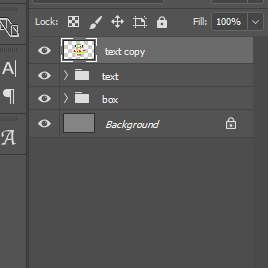
  • Setelah text di duplikat atur nama text dan ukuran text. Untuk mengatur nama anda double klik kotak kecil di sebelah kiri pada layer. Dan untuk mengatur ukuran tinggal tekan tombol control dan t "ctrl + T". Dan buatlah group untuk text

    Cara buat desain logo gratis simpel dengan photoshop
    buat group untuk text, caranya sama seperti membuat group box
  • Lalu duplikat group box dan text. Pilih group yang telah di duplikate, lalu tekan control dan e "ctrl + E"
    Cara buat desain logo gratis simpel dengan photoshop
    duplikat group box dan text dengan cara seleksi dulu groupnya dan tekan ctrl + j
    Cara buat desain logo gratis simpel dengan photoshop
    tekan ctrl + e, nanti hasilnya seperti ini
  • Lalu disable atau apalah (klik ikon mata pada layer group text dan box) pilih layer yang paling atas dan tekan control dan t "ctrl + T". Lalu atur kemiringan dengan cara tekan tombol control, shift dan klik titik tengah pada transform dan geser ke atas.
    Cara buat desain logo gratis simpel dengan photoshop
    disable group

    Cara buat desain logo gratis simpel dengan photoshop
    titik tengah transfrom

    Cara buat desain logo gratis simpel dengan photoshop
    seperti ini
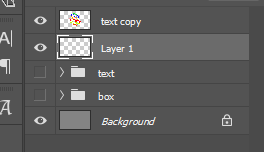
  • Buat layer baru. Dan di tempatkan di bawah layer yang dimiringkan tadi
    Cara buat desain logo gratis simpel dengan photoshop
    buat layer baru di bawahnya
  • Pilih tool pen atau pen tool dan buatlah garis - garis dengan pen tool. Untuk lebih jelasnya lihat gambar di bawah
    Cara buat desain logo gratis simpel dengan photoshop
    pilih pen tool

    Cara buat desain logo gratis simpel dengan photoshop
    buat garis - garis tiap pojok dan di samakan (bawah dengan bawah)

    Cara buat desain logo gratis simpel dengan photoshop
    sampai atas

    Cara buat desain logo gratis simpel dengan photoshop
    dan di sambung

    Cara buat desain logo gratis simpel dengan photoshop
    sampai menyambung garis pertama

  • Bila sudah selesai klik shape di menu atas, nanti akan seperti ini
    Cara buat desain logo gratis simpel dengan photoshop
    pilih shape di menu atas

    Cara buat desain logo gratis simpel dengan photoshop
    nanti akan seperti ini
  • Untuk mengganti warna belakangnya, double click kotak kecil pada layer shape dan pilih warna selera anda. Jadi,


Contohnya seperti gambar di awal tutorial.

Nah itulah Cara buat desain logo gratis simpel dengan photoshop. Mudah bukan, ya tentunya. cukup segini dulu tutorial desain, dan jangan lupa untuk membaca tutorial - tutorial lainnya di 4hmad tutorial.