Tampilkan postingan dengan label Linux. Tampilkan semua postingan

03 Mei 2018

Cara Scan Network Dengan Netdiscover Di Kali Linux

Pada tutorial kali ini saya akan membagikan Cara Scan Network Dengan Netdiscover Di Kali Linux, fungsinya yaitu melihat pengguna yang aktif di suatu jaringan yang sama, jadi nanti kita bisa me-remot komputer tersebut.

Netdiscover mempunyai dua mode, yaitu mode aktiv dan pasif. Untuk perbedaannya mode aktiv dan mode pasif akan saya jelaskan sekalian langkah langkahnya di bawah.
  • Aktive mode
Pada mode aktiv, netdiscover akan mencari semua host dengan informasi yang ada didalam jaringan lokal. Pada mode aktiv ini netdiscover akan mengirim paket ARP, sehingga terdeteksi oleh software yang mempunyai tools pendeteksi oleh terget.

Langkah langkahnya
  1. Buka terminal
  2. Ketikkan
Netdiscover -r 192.168.1.0/24 -i wlan 0
"-r 192.168.1.0/24" Memberi perintah kepada netdiscover agar mencari ip dari 192.168.1.0 sampai 192.168.1.255 dikarenakan menggunkan subnet mask 24 atau 255.255.255.0.
"-i wlan0" Merupakan adaptor wifi atau kartu jaringan yang digunakan
https://4hmadtutorial.blogspot.com/2018/05/cara-scan-network-dengan-netdiscover-di.html
netdiscover aktive mode

  • Passive Mode
Perbedaan dengan mode sebelumnya yaitu aktive mode, namun pada pasive mode ada penambahan perintah -p yang berarti dalam mode passive. Netdiscover hanya mengamati lalu lintas yang terjadi tanpa mengirimkan paket ARP.

Langkah langkah
  1. Buka terminal
  2. Ketikankan
Netdiscover -r   192.168.1.0/24 -p -i wlan0
"-r 192.168.1.0/24" Memberikan perintah ke netdiscover agar mencari ip dari 192.168.1.0 sampai 192.168.1.255 karna menggunkan subnet mask 24 atau 255.255.255.0.
"-i wlan0" Merupakan adaptor wifi atau kartu jaringan.
"-p" dalam mode passive mode
https://4hmadtutorial.blogspot.com/2018/05/cara-scan-network-dengan-netdiscover-di.html
netdiscover passive mode


Cukup sekian tutorial scan network dengan netdiscover di kali linux semoga bermanfaat untuk siapa saja yang telah mengunjungi dan jangan lupa bagikan dan komen dan tentu saja jangan lupa update agar tidak ketinggalan tutorial lainnya yang pastinya menarik.

Jangan lupa untuk kontak saya lewat instagram / facebook / whatsapp, yang ada pada about.

19 Januari 2018

Kategori

13 Januari 2018

Cara Mempercantik Terminal Kali Linux

Cara Mempercantik terminal kali linux - kali ini saya akan berbagi cara mempercantik tampilan terminal kali linux dengan 3 cara yang berbeda, sebelumnya saya bosan dengan tampilan bawaannya

Terminal Linux biasanya Tampilannya polos dan tidak ada hiasan - hiasan kaya gitulah, kali ini saya memposting cara mempercantik tampilan terminal kali linux agar lebih bagus, dan tidak bosan saat di lihat tentunya.


Ok langsung saja mauk ke tutorial cara untuk Mempercantik Terminal:

1. Cara pertama

Cara yang pertama ini sangat mudah dan simpel, ok dari pada penasaran langsung saja baca tutorialnya.
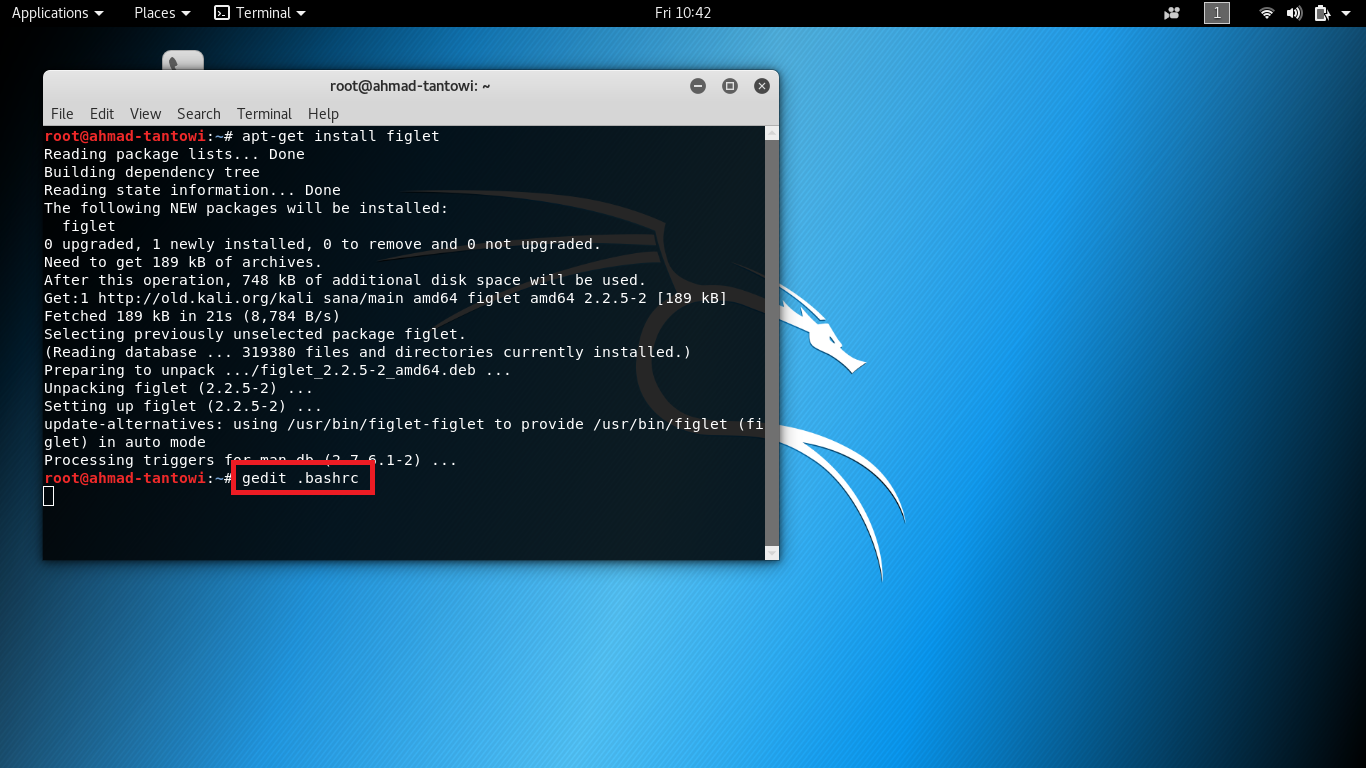
  • Masuk ke terminal dan install figlet, dengan mengetik
apt-get install figlet

  •  Setelah penginstalan selesai, ketik
gedit .bashrc

  • Setelah itu akan otomatis masuk text editor yang berisi tulisan, tulisan itu adalah .bashrc (tampilan terminal) deafult kamu. Tambahkan tulisan di bawah pada bagian paling ahir
figlet "4hmad.site"

  • Simpan dan lihat terminal kamu
note*tulisan yang saya warnai merah bisa kamu ganti.


2. Cara yang ke dua

Di cara yang ke dua lebih banyak dari pada cara yang pertama, tentunya lebih bagus ya dari cara yang pertama.
  • Pastikan figlet sudah terinstal
  • instal cowsay, dengan cara masuk terminal dan ketikkan
apt-get install cowsay

  • Jika penginstalan cowsay sudah selesai, ketik "gedit .bashrc"
  • Bila sudah masuk ke text editor yang berisi tulisan, seperti yang sudah saya sebutkan di atas yakni tulisan itu adalah .bashrc (tampilan terminal) deafult kamu. Sebaiknya di salin dan di simpan untuk cadangan bila kamu ingin ganti ke tampilan deafult
  • Copy script / tulisan di bawah dan pastekan di text editor tersebut


# System-wide .bashrc file for interactive bash(1) shells.

# To enable the settings / commands in this file for login shells as well,
# this file has to be sourced in /etc/profile.

# If not running interactively, don't do anything
[ -z "$PS1" ] && return

# check the window size after each command and, if necessary,
# update the values of LINES and COLUMNS.
shopt -s checkwinsize

# set variable identifying the chroot you work in (used in the prompt below)
if [ -z "${debian_chroot:-}" ] && [ -r /etc/debian_chroot ]; then
    debian_chroot=$(cat /etc/debian_chroot)
fi

# set a fancy prompt (non-color, overwrite the one in /etc/profile)
PS1='${debian_chroot:+($debian_chroot)}\u@\h:\w\$ '

# Commented out, don't overwrite xterm -T "title" -n "icontitle" by default.
# If this is an xterm set the title to user@host:dir
#case "$TERM" in
#xterm*|rxvt*)
#    PROMPT_COMMAND='echo -ne "\033]0;${USER}@${HOSTNAME}: ${PWD}\007"'
#    ;;
#*)
#    ;;
#esac

# enable bash completion in interactive shells
#if ! shopt -oq posix; then
#  if [ -f /usr/share/bash-completion/bash_completion ]; then
#    . /usr/share/bash-completion/bash_completion
#  elif [ -f /etc/bash_completion ]; then
#    . /etc/bash_completion
#  fi
#fi

# if the command-not-found package is installed, use it
if [ -x /usr/lib/command-not-found -o -x /usr/share/command-not-found/command-not-found ]; then
function command_not_found_handle {
        # check because c-n-f could've been removed in the meantime
                if [ -x /usr/lib/command-not-found ]; then
   /usr/bin/python /usr/lib/command-not-found -- "$1"
                   return $?
                elif [ -x /usr/share/command-not-found/command-not-found ]; then
   /usr/bin/python /usr/share/command-not-found/command-not-found -- "$1"
                   return $?
else
   printf "%s: command not found\n" "$1" >&2
   return 127
fi
}
fi
/usr/games/cowsay -f eyes "4hmadtutorial.blogspot.com"
echo
figlet "4hmad.site"
echo "=================================================================== "
echo -ne "${lightgreen}Today is:\t\t${red}" `date`; echo ""
echo -e "${lightgreen}Kernel Information: \t${red}" `uname -smr`
export PS1="\[\033[1;33m\]\u\[\033[1;37m\]@\[\033[1;32m\]\h\[\033[1;37m\]:\[\033[1;31m\]\w \[\033[1;36m\]\\$ \[\033[0m\]";


  • Simpan, keluar dan lihat hasilnya
note*tulisan yang saya warnai merah bisa kamu ganti.


3. Cara yang ke tiga

Pada cara yang ke tiga ini sama seperti cara yang ke dua, namun berbeda pada scrip, ya langsung saja.
  • Pastikan kamu sudah menginstall figlet dan cowsay
  • Masuk terminal dan ketikkan
gedit .bashrc

  • Setelah masuk ke text editor, copy script di bawah dan pastekan ke text editor tersebut

#!/bin/bash
#http://myaspirasi.com/
#Kujungannya gan :D

function pre_prompt {
newPWD="${PWD}"
user="whoami"
host=$(echo -n $HOSTNAME | sed -e "s/[\.].*//")
datenow=$(date "+%a, %d %b %y")
let promptsize=$(echo -n "┌($user@$host ddd., DD mmm YY)(`date \"+%H:%M\"`)┐" \
                 | wc -c | tr -d " ")
let fillsize=${COLUMNS}-${promptsize}
fill=""
while [ "$fillsize" -gt "0" ]
do
    fill="${fill}─"
        let fillsize=${fillsize}-1
done
if [ "$fillsize" -lt "0" ]
then
    let cutt=3-${fillsize}
    newPWD="...$(echo -n $PWD | sed -e "s/\(^.\{$cutt\}\)\(.*\)/\2/")"
fi

}

PROMPT_COMMAND=pre_prompt

export black="\[\033[0;38;5;0m\]"
export red="\[\033[0;38;5;1m\]"
export orange="\[\033[0;38;5;130m\]"
export green="\[\033[0;38;5;2m\]"
export yellow="\[\033[0;38;5;3m\]"
export blue="\[\033[0;38;5;4m\]"
export bblue="\[\033[0;38;5;12m\]"
export magenta="\[\033[0;38;5;55m\]"
export cyan="\[\033[0;38;5;6m\]"
export white="\[\033[0;38;5;6m\]"
export coldblue="\[\033[0;38;5;33m\]"
export smoothblue="\[\033[0;38;5;111m\]"
export iceblue="\[\033[0;38;5;45m\]"
export turqoise="\[\033[0;38;5;50m\]"
export smoothgreen="\[\033[0;38;5;42m\]"
export myred="\[\033[01;31m\]"


case "$TERM" in
xterm)
   PS1="$myred┌─[$green\u@\h \$(date \"+%a, %d %b %y\")$myred]─\${fill}[$green\$(date \"+%H:%M\")\
$myred]──┐\n$myred└─[$green\$newPWD$myred]─>$white "
   ;;
screen)
   PS1="$white┌─[$myred\u@\h \$(date \"+%a, %d %b %y\")$white]─\${fill}[$myred\$(date \"+%H:%M\")\
$white]──┐\n$white└─[$myred\$newPWD$white]─>$white "
   ;; 
   *)
   PS1="┌─(\u@\h \$(date \"+%a, %d %b %y\"))─\${fill}─(\$newPWD\
)─┐\n└─(\$(date \"+%H:%M\") \$)─> "
   ;;
esac

# bash_history settings: size and no duplicates and no lines w/ lead spaces
exportHISTCONTROL="ignoreboth"
export HISTSIZE=1024

# aliases #############################################

# enable color support of ls and also add handy aliases
eval `dircolors -b`
alias ls='ls --color=auto'
alias dir='ls --color=auto --format=vertical'
alias vdir='ls --color=auto --format=long'

# some more ls aliases
alias ll='ls -lhX'
alias la='ls -A'
alias ldir='ls -lhA |grep ^d'
alias lfiles='ls -lhA |grep ^-'
#alias l='ls -CF'

# To see something coming into ls output: lss
alias lss='ls -lrt | grep $1'

# To check a process is running in a box with a heavy load: pss
alias pss='ps -ef | grep $1'

# usefull alias to browse your filesystem for heavy usage quickly
alias ducks='ls -A | grep -v -e '\''^\.\.$'\'' |xargs -i du -ks {} |sort -rn |head -16 | awk '\''{print $2}'\'' | xargs -i du -hs {}'

# cool colors for manpages
alias man="TERMINFO=~/.terminfo TERM=mostlike LESS=C PAGER=less man"

##########################################################
# enable programmable completion features (you don't need to enable
# this, if it's already enabled in /etc/bash.bashrc).
if [ -f /etc/bash_completion ]; then
   . /etc/bash_completion
fi
   figlet "4hmad.site"

  • Simpan dan lihat hasilnya
note*biasa, tulisan yang saya warnai merah bisa di ganti

Nah itulah beberapa cara mempercantik terminal linux, terutama kali linux karena di sini saya menggunakan kali linux.

Cukup segini tutorial kali ini dan jangan lupa mampir ke postingan yang lainnya. Ets, selain mempercantik tampilan terminal kali linux, di blog ini juga ada beberapa cara mempercantik terminal termux.

Termux adalah terminal pada android, sama seperti terminal pada linux, namun dapat di operasikan di android. Untuk penjelasan lebih lengkap dapat masuk postingan yang ini tentang termux dan download termux

Baca juga cara mempercantik terminal termux

12 Januari 2018

cara mengatasi unable to locale package

Cara mengatasi unable to locale package pada terminal kali linux - E: Unable To Locate package terjadi saat update dan menginstall tools, mungkin bagi pengguna linux yang masih newbie seperti saya ini pasti kalau ada masalah kaya begini kebingungan. Nah kali ini saya sudah menemukan solusinya.

Tutorial ini saya menggunakan kali linux ya, karena untuk mengatasinya masuk website distro linux itu sendiri, misal saya menggunakan kali linux jadi saya masuk website kali linux. Untuk distro lain seperti linux mint, ubuntu, arch linux dan masih banyak lagi bisa menyesuaikan.

Ok, langsung saja masuk ke tutorialnya.


  1. Masuk terminal dan ketikkan leafpad /etc/apt/sources.list. Setelah itu enter, secara otomatis akan masuk ke leafpad, kalau ada tulisan di situ hapus saja.
  2. Masuk ke website kali linux atau klik di sini.
  3. Setelah masuk ke web kali linux, kamu geser ke bawah sedikit dan pilih no 5 (using kali linux)
  4. Setelah masuk ke no 5 pilih lagi Kali sources.list Repositories.
  5. Di situ ada 3 kolom berisi script. Copy script tersebut dan pastekan ke leafpad. Kamu bisa lihat gambar di bawah (samakan).
  6. Tinggal simpan dan update dengan cara: masuk terminal dan ketikkan
apt-get update 
 Bila update sudah selesai, silahkan instal apa yang kamu inginkan tanpa halangan repositori. Nah gampangkan?

Cukup segini dulu tutorial kali ini dan jangan lupa mampir ke tutorial yang lainnya. Bye

Baca juga Cara mempercantik termux

04 Januari 2018

Cara membuat VPN sendiri

Cara membuat VPN sendiri di windows 7 -  Hai kali ini 4hmad.site memposting cara buat vpn sendiri  tanpa aplikasi VPN juga, dan saya mempraktekannya di windows 7, untuk SO yang lain bisa menyesuaikan. Bagi kita yang ingin berselancar di internet dengan aman, nah VPN inilah solusinya. Sebelum kita terjun ke langkah – langkahnya 4hmad.site akan sedikit jelaskan apa itu vpn?

VPN adalah singkatan dari “Virtual Private Network” yang merupakan suatu koneksi antara satu jaringan dengan jaringan lain secara pribadi melalui jaringan Internet (publik). Disebut dengan Virtual Network karena VPN menggunakan jaringan Internet sebagai media perantaranya alias koneksinya bukan secara langsung. Dan disebut Private Network karena VPN bersifat pribadi maksudnya hanya orang tertentu saja yang dapat mengaksesnya.

Fungsi VPN adalah memberikan koneksi yang sangat aman antara jaringan pribadi yang terhubung melalui Internet. Hal ini memungkinkan remote komputer  bertindak seolah-olah  berada di jaringan LAN. Data yang dikirimkan melalui VPN terenkripsi sehingga cukup aman dan rahasianya tetap terjaga, meskipun dikirimkan melalui jaringan internet, itulah definisi dari VPN.


Untuk pengertian lebih lengkapnya bisa cari tahu di GOOGLE. Untuk bahannya hanya browser saja, bisa mozila firefox atau google chrome dan lain lain.

Ok langsung saja kita terjun ke tutorialnya.

  1. Kita buka browser ketik vpnbook
  2. Klik kanan pada status wifi atau lan dan pilih open network and sharing center
  3. Set up new connection or network
  4. Pilih connect to a workplace
  5. Use my internet connection
  6. Pada menu news di vpnbook, di situ ada Server yang masih online. Kita geser ke tab pptp pada untuk memilih servernya
    Menu News
    Menu Pptp
  7. Copy server tersebut disini saya menggunakan euro217.vpnbook.com
  8. Pastekan di connect to a workplace tadi dan isi destination name terserah kalian lalu next
  9. Isi usernamedan password-nya, jangan sembarang untuk mengisi yang ini ya, untuk melihat password kita pergi ke vpnbook tadi. Di tab pptp, dan di bawah server yang kalian copy tadi ada username dan password. setiap 24 jam password akan otomatis mengganti pada web vpnbook, jadi kalian harus update mengenai sandi tersebut
  10. Setelah terkonek nanti akan ada notifikasi seperti gambar di bawah


Untuk meng check apakah VPN ini work atau tidaknya anda masuk GOOGLE dan ketik ipleak.net nanti akan ada ip dan lokasi server yang kita gunakan, contoh gambar di bawah


Nah, diatas adalah tutorial cara membuat vpn sendiri. Bagaimana mudah bukan?. Cukup segini dulu ya tutorial kali ini. Dan jangan lupa follow atau ikuti blog ini agar anda tahu setiap ada postingan terbarunya. Kunjungi juga postingan yang lain dan komentar bila anda masih kurang faham dengan tulisan saya, hehehe. Bye


Please follow, like and comment

Baca juga Cara internetan menggunakan termux

29 Desember 2017

Cara Agar Aman Dari Serangan Netcut

Cara Agar Aman Dari Serangan Netcut - Terserang netcut memang mengesalkan ya, walaupun netcut itu masih free (gratis). Dan kali ini 4hmad.site akan memposting cara mengatasinya.

Cara ini hanya untung - untungan saja ya, jadi tidak pasti work. Dan android anda harus keadaan akses root, tapi tidak ada salahnya bila untuk mencoba.

Min kenapa cara untung- untugan kok di posting?
Karena saya menggunakan cara ini, tidak pernah terkena serangan netcut sampai saat ini, dan semoga sampai kedepannya saya tetap aman. Dan untuk mengetahui pengguna netcut, anda bisa baca
postingan saya yang ini: Cara mengetahui pengguna netcut.

Sebelum masuk tutorialnya saya saya akan sedikit jelaskan netcut:

>>> NetCut adalah sebuah aplikasi yang beroperasi pada sistem operasi windows maupun android, yang dapat memutuskan koneksi para user-user di area jaringan wifi Secara singkat, netCut bekerja pada ARP (Address Resolution Protocol) spoofing.

>>> Cara kerja netcut

  • Menjadikan perangkatnya (laptop atau android) sebagai gateway, sehingga bebas mengatur siapa saja yang masuk
  • Bekerja berdasarkan ARP (Address Resolution Protocol) Spoofing. Jadi dia mengelabuhi mac adress komputer satu Dengan IP adress Komputer lain.Misal, komputer A mau komunikasi ke B. Tapi, tiba2 si C mengangu komunikasi. Karena sebelumnya si C sudah sukses melakukan penyusupan di bagian ARP.Jadi si C bisa berbuat apa saja, mau diapain tuh data yang sudah di copet. Mau di putus, di sambung semua terserah padanya.
Yah itu dia, sedikit penjelasan netcut. setelah anda baca dan pahami materi di atas, mari langsung masuk ke langkah - langkah dan bahan -bahannya agar aman dari netcut. Dan ingat ya cara ini hp anda harus keadaan root akses.

Bahan - bahannya
  1. Hanya Root explorer
Langkah - langkah
  • Buka root explorer
  • Masuk ke menu root
  • Lalu masuk ke folder system dan cari file "build.prop" 
  • Setelah anda menemukan file build.prop, anda tekan dan tahan, buka dengan text editor atau dalam bahasa inggrisnya "open with text editor"
  • Setelah terbuka, cari tulisan nama hp anda dan edit menjadi nama router. Misalkan hp yang saya gunakan samsung dengan tipe 123, cari nama samsung 123 dan ubah menjadi nama router (bisa tp-link, speedy, tenda, atau yang lain)
  • Bila sudah anda ganti namanya, tekan titik 3 di pojok atas kanan, dan klik save change, setelah itu keluar dengan cara tekan tombol kembali
Nah itu dia cara agar aman dari serangan netcut, karena nama perangkat anda berganti menjadi nama router. hhhhh
Selain mengganti menjadi nama router bisa juga menjadi nama apa saja, namun dengan mengganti nama router kita akan aman. Eeiits tapi cara ini untung - untungan ya, karena ada pengguna netcut yang kadang routernya juga di cut :)

Nah cukup segitu dulu tutorial kali ini. Dan jangan lupa mampir ke postingan yang lain ya, karena masih ada tutorial yang unik lainnya.

21 Desember 2017

cara download video di youtube

Cara download vidio di youtube - Cara yang saya bagikan ini hanya menggunakan aplikasi youtube dan browser saja, sederhana bukan? Dan cara ini bisa di terapkan pada komputer/pc dan smartphone.

YouTube adalah sebuah situs web berbagi video yang dibuat oleh tiga mantan karyawan PayPal pada Februari 2005. Situs ini memungkinkan pengguna mengunggah, menonton, dan berbagi video. Pengguna tak terdaftar dapat menonton video, sementara pengguna terdaftar dapat mengunggah video dalam jumlah tak terbatas.

Cara yang pertama, yaitu dengan browser langsung :

  1. Masuk browser yang anda sudah siapkan
  2. Masuk youtube
  3. Ketik judul vidio apa yang ingin anda download misalkan saya ketik "Hymn For The Weekend"
  4. Setelah mencari selesai, pilih vidio mana yang anda ingin donwload
  5. Pada link vidio, di depan tulisan youtube di beri "ss" dan enter. Misal url vidio tersebut: https://www.youtube.com/results?search_query=contoh+4hmad+.+site di tambah "ss" menjadi: https://www.ssyoutube.com/results?search_query=contoh+4hmad+.+site
  6. Setelah itu anda akan masuk web savefrom.net
  7. Anda pilih kualitas vidio dan tinggal download
  8. Bila tombol download belum muncul klik tanda panah pada bagian sebelah link
Cara yang ke dua, dengan aplikasi yutube :

  1. Masuk ke aplikasi youtube
  2. Ketik judul vidio yang anda ingin download
  3. Pilih vidio yang ingin anda download
  4. Klik bagi atau bagikan
  5. Nah, di situ anda di suruh memilih di bagikan lewat mana, Pilih saja "salin link"
  6. Setelah tersalin, anda buka browser
  7. Anda ketik "savefrom.net" pada google dan masuk ke web savefrom.net
  8. Setelah anda masuk web savefrom.net, paste atau tempel link yang anda sudah salin tadi ke kolom yang bertulisan "Masukkan URL"
  9. Setelah itu klik panah yang ada pada bagian sebelah kolom link
  10. Setelah anda klik, anda pilih kualitas vidio yang anda inginkan
  11. Setelah itu tinggal download atau unduh
Nah itu dia cara download vidio di youtube dengan mudah. Sebenarnya masih banyak cara download vidio di youtube, seperti dengan aplikasi vidio downloader atau yang lainnya, ada juga add ons seperti savefrom.net helper. Namun saya tidak akan membagi pada postingan yang ini , karena akan sangat panjang.

Cukup sampai segini dulu tutorial kali ini, dan jangan lupa mampir ke postingan yang lainnya. Klik follow atau ikuti agar anda mendapatkan notifikasi saat ada postingan baru.