Tampilkan postingan dengan label Mikrotik. Tampilkan semua postingan

23 Januari 2018

Cara mengganti template mikrotik

Cara mengganti template mikrotik - Bagi anda yang sudah pernah membuat Hotspot di Mikrotik, pastinya tahu gimana tampilan halaman login default Mikrotik. Tampilannya simple dan cenderung membosankan.

Nah, template halaman login hotspot mikrotik dapat kita edit maupun ganti sesuai keinginan kita. Jadi halaman login default Mikrotik itu bisa kita buat jadi keren. Dan caranya sangat - sangatlah gampang, yang penting kamu harus tahu bahasa HTML.

Oke, langsung saja masuk ke tutorial mengganti template Mikrotik:

  • HTML editor : Dreamweaver, Notepad++, dll atau yang lainnya, yang penting fungsinya sama
  • Picture editor : CorelDraw, Photoshop, dll

Alat di atas untuk apa min?
Alat di atas untuk membuat atau mengedit template, html editor: untuk coding, dan picture editor: untuk membuat background dan lain lain. Atau bila kalian malas untuk coding, kalian bisa download template mikrotik di google.

Pada tutorial kali ini yaitu mengganti template mikrotik yah, jadi untuk membuat atau mengedit template bisa cari tutorialnya di google, karena saya belum membuat tutorial mengedit template.

Nah bila template mikrotik kalian sudah siap, mari kita langsung menuju tutorial menggantinya:

  • Masuk ke menu "files" pada dashboard mikrotik kalian
  • Masuk ke windows explorer dan cari folder template mikrotik kalian (bila masih rar bisa kalian extract dulu)
  • Seret (drag) folder template hotspot ke menu "files" pada mikrotik
  • Dan lihat (cek) halaman login hotspot mikrotik
Bila belum mengganti

  • Kalian masuk ke "ip"
  • Dn masuk ke menu "hotspot"
  • Pilih menu "server profiles"
  • Buka "hsproof1"
  • Pada general, "Html Directory" kalian ganti login
Nah, itulah cara mengganti template login hotspot mikrotik yang pastinya bikin kamu tidak bosan dengan template original mikrotik kamu.

Cukup sekian untuk tutorial kali ini dan jangan lupa mampri ke postingan yang lain.

Baca juga Cara Bypass Login Hotspot Mikrotik 
Cara Mengatasi Mikrotik Web Browser Did Not Send Challenge Response 
Cara setting mikrotik dengan script (terminal)

Cara Bypass Login Hotspot Mikrotik

Cara Bypass Login Hotspot Mikrotik - Saat ini tempat-tempat umum biasanya sudah tersedia Hotspot, seperti pada hotel, kampus, mall, maupun toko dan lain sebagainya. Biasanya untuk menikmati hotspot tersebut tidak dikenakan biaya (gratis) tapi ada juga yang dikenakan biaya.

Sebagian layanan hotspot yang private atau dikhususkan biasanya diberi halaman login hotspot. Halaman login hotspot digunakan untuk mengamankan jaringan hotspot, jadi setiap perangkat yang telah terhubung ke hotspot harus memasukkan username dan password agar bisa internatan melalui hotspot tersebut.

Bypass maksudnya ketika kita mengaktifkan fitur halaman login hotspot maka seluruh situs akan ditutup (harus login dulu). Bypass itu dimaksudkan agar user yang belum/tidak login bisa mengakes situs yang telah ditentukan.

Contohnya: Saya mengaktifkan fitur login hotspot dan mem-bypass situs 4hmadtutorial.blogspot.com, terus ada teman saya yang nyambung hotspot saya dan tidak login di halaman gotspot, tapi bila dia masuk ke situs 4hmadtutorial.blogspot.com dia bisa masuk tanpa login.

Pada layar hotspot ada banyak sekali menu untuk mem-bypass login hotspot, kita bisa menggunakan IP Bindings, Walled Garden atau bisa juga menggunakan IP-Walled Garden. Tapi kali ini saya memposting bypass dengan walled garden. Ok langsung saja.


  • Masuk ke "ip" pada dashboard mikrotik

  • Masuk ke menu "hotspot"
  • Karena kita menggunakan walled garden, kita pilih yang "walled garden"
  • Pilih tombol "plus" (+) atau add
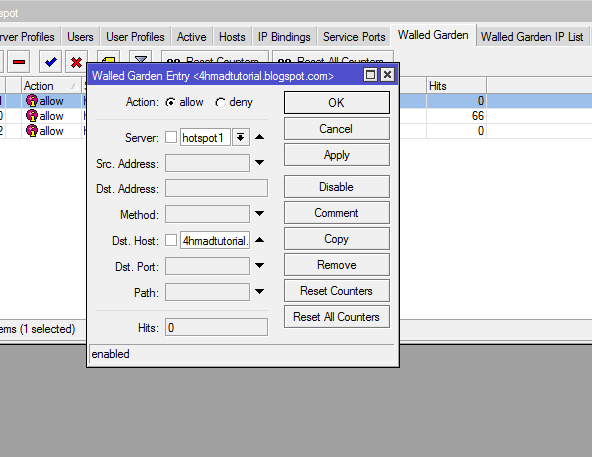
  • Pada "new walled garden entry" server diisi "hotspot1" dan Dst.Host diisi situs yang ingin kalian bypass (gambar 1), untuk gambar yang kedua yaitu contohnya (gambar 2)
    gambar 1
  • Setelah itu kita apply dan ok
Nah itulah salah satu cara bypass login hotspot mikrotik dengan cara walled garden semoga bermanfaat dan gunakan dengan bijak.

Sampai disini dulu untuk tutorial kali ini dan jangan lupa untuk mengunjungi postingan yang lainnya.

Baca juga Cara Mengatasi Mikrotik Web Browser Did Not Send Challenge Response 
Cara setting mikrotik dengan script

19 Januari 2018

Kategori

18 Januari 2018

Cara Mengatasi Mikrotik Web Browser Did Not Send Challenge Response

Cara Mengatasi Error Mikrotik "Web Browser Did Not Send Challenge Response (Try Again, Enable JavaScript)" - Pada saat saya setting mikrotik kemarin saya menemui masalah error ini.

Error ini muncul pada tampilan halaman login hotspot. Jadi saat user berusaha login, dan user menekan tombol submit atau login, user tersebut akan mendapati pesan error Web Browser Did Not Send Challenge Response (Try Again, Enable JavaScript) atau dalam bahasa Indonesianya adalah "Web browser tidak bisa merespon (coba lagi, aktifkan Javascript" dan login tidak berhasil.

Setelah mencari solusi kesana - kesini akhirnya masahalan error pada login hotspot ini berhasil teratasi dengan baik tentunya. Dan saya akan membagikan caranya
Lalu bagaimana caranya?
Untuk menanganinya cukup mudah, yaitu dengan cara - cara di bawah ini

  1. Pastikan kalian sudah login pada mikrotik
  2. Masuk ke "IP"
  3. Setelah itu pilih "Hotspot"
  4. Dan masuk lagi ke "User profile"
  5. Masuk ke menu login
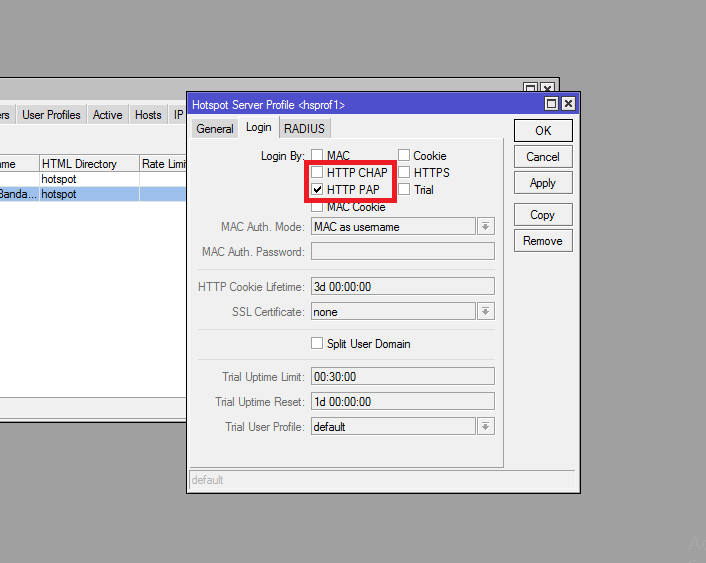
  6. Pada login by yang tadinya HTTP CHAP ubah menjadi HTTP PAP

Selesai, nah di atas adalah solusi mengatasi mikrotik web browser did not send challenge response, bagaimana? mudahkan, hehehe.

Cukup segini dulu tutorial kali ini, dan jangan lupa kunjungi postingan yang lainnya, karena ada banyak tutorial - tutorial yang pasti akan membantu kalian. Bye

10 Januari 2018

Cara setting mikrotik dengan script

setting mikrotik dengan metode script

Cara setting mikrotik dengan script - Hai, kali ini saya memposting konfigurasi mikrotik metode terminal atau bisa di bilang setting mikrotik menggunakan script.

Sebelum masuk ke langkah - langkah konfigurasi mikrotik, saya akan sedikit jelaskan tentang microtik.

MikroTik  RouterOS™ merupakan sistem  operasi  Linux  base yang diperuntukkan sebagai  network  router.
Didesain  untuk memberikan kemudahan bagi penggunanya. Administrasinya bisa dilakukan melalui Windows Application (WinBox).

Selain itu instalasi dapat dilakukan pada Standard komputer PC (Personal Computer). PC yang akan dijadikan router mikrotik pun tidak memerlukan resource yang cukup besar untuk penggunaan standard, misalnya hanya sebagai gateway.

Untuk keperluan beban yang besar (network yang kompleks,  routing yang rumit)  disarankan  untuk mempertimbangkan pemilihan resource PC yang memadai.


OK, langsung saja masuk ke tutorialnya:

1. Reset dahulu, dengan cara: 

  • Masuk ke system
  • System konfiguration
  • Centang ketiga kotak kecil, lalu enter
Atau dengan cara

  • Masuk ke terminal
  • Ketikkan "system reset" dan enter

2. Setelah itu, merubah identitas, dengan cara

  • ketikkan: "system identity set name=isikan nama kalian"
  • Lalu enter. Contoh:
system identity set name=4hmad.site@hotspot
Lalu ketikkan "print" untuk melihat hasilnya

 3. Menambahkan password

Menambahkan password ini tidak wajib, bila kalian tidak ingin di password, kalian tinggal lewati saja

  • Ketikkan "/password"
  • Pada old-password, kalian isi password lama mikrotik anda
  • Dan pada new-password, kalian isi password baru kalian
  • Pada confirm-new-password, di isi password baru kalian yang taditelah di ketik pada new-password
4. Konfigurasi interface
  • Ketikkan "/interface"
  • Lalu ketik print
Merubah nama interface
  • Set 0 name=internet
  • Set 1 name=server
  • Set 2 name=local
Kemudian lihat lagi dengan mengetik print

5. Tambahkan ip address ke interface
  • Ketikkan "/ip address"
  • Ketik print
Tambahkan dengan perintah
  • add address=192.168.1.1/24 interface=internet
  • add address=192.168.100.1/24 interface=server
  • add address=192.168.200.1/24 interface=local
Kemudian lihat lagi dengan mengetik print

6. Tambahkan gateway pada router
  • Ketik "/ip route"
  • lalu ketik "add gateway=192.168.1.1"
Kemudian lihat ddengan perintah print

7. Tambahkan dns server
  • Ketik "/ip dns"
  • Dan ketik print
  • Lalu ketik "set server=192.168.1.1,8.8.8.8" ( tanda pemisah antara server dan google adalah tanda "," )
  • Ketik set-allow-remote request=yes
Kemudian liahat lagi dengan perintah print


Nah di atas adalah tutorial cara setting mikrotik menggunakan terminal/script. Cara di atas memang tidak lengkap seperti blokir situs dan lain - lain, namun cara di atas adalah cara yang terpenting.

Cukup segini tutorial mengenai setting mikrotik menggunakan script, dan jangan lupa mampir ke tutorial - tutorial lainnya. Bye