Tampilkan postingan dengan label Pc. Tampilkan semua postingan

13 Mei 2018

Cara Membuat QR Code Dengan Android Gratis

Kode QR atau biasanya disebut QR Code singkatan dari "Quick Response Code" adalah bentuk evolusi kode batang dari satu dimensi menjadi dua dimensi.
https://4hmadtutorial.blogspot.com/2018/05/cara-membuat-qr-code-gratis.html
Penggunaan kode QR sudah sangat lazim di Jepang Hal ini dikarenakan kemampuannya menyimpan data yang lebih besar dari pada kode batang sehingga mampu mengkodekan informasi dalam bahasa Jepang sebab dapat menampung huruf kanji.

Kode QR telah mendapatkan standarisasi internasional dan standarisasi dari Jepang berupa ISO/IEC18004 dan JIS-X-0510 dan telah digunakan secara luas melalui ponsel di Jepang.

Fungsi QR Code

Kode QR berfungsi bagaikan hipertaut fisik yang dapat menyimpan alamat dan URL, nomor telepon, teks, sms dan lain lain yang dapat digunakan pada majalah, surat harian, iklan, pada tanda tanda bus, kartu nama ataupun media lainnya. Atau dengan kata lain sebagai penghubung secara cepat konten daring dan konten luring. Kehadiran kode ini memungkinkan audiens berinteraksi dengan media yang ditempelinya melalui ponsel secara efektif dan efisien. Pengguna juga dapat menghasilkan dan mencetak sendiri kode QR untuk orang lain dengan mengunjungi salah satu dari beberapa ensiklopedia kode QR.

Source: http://id.wikipedia.org/wiki/Kode_QR

Nah, setelah kalian mengerti tentang kode QR beserta fungsinya langsung saja masuk ke langkah pembuatan kode QR (QR Code)

  • Unduh aplikasi QR code di sini
  • Setelah terunduh, buka aplikasi QR Code
  • Pilih bentuk kode QR, saya beri kotak merah yang pertama (saya menggunakan yang pertama)
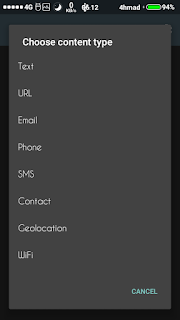
  • Pilih tipe konten kode QR (ada text, url, email, phone, sms, contact, wifi, geolocation) berfungsi untuk menuju ke salah satu konten yang kalian pilih setelah di pindai (scan)
    https://4hmadtutorial.blogspot.com/2018/05/cara-membuat-qr-code-gratis.html

    https://4hmadtutorial.blogspot.com/2018/05/cara-membuat-qr-code-gratis.html
    bentuk kode

    https://4hmadtutorial.blogspot.com/2018/05/cara-membuat-qr-code-gratis.html
    pilih tipe konten
     
  • Setelah itu tuliskan konten kalian di tempat untuk menulis, sebagai contoh saya menuliskan 4hmad tutorial
    https://4hmadtutorial.blogspot.com/2018/05/cara-membuat-qr-code-gratis.html
    tulis sesuai konten yang dipilih, misal email, telepon dll
  • Setelah selesai, kalian klik generate
  • Selesai, tinggal simpan atau bagikan yang ada pada atas Code QR
    https://4hmadtutorial.blogspot.com/2018/05/cara-membuat-qr-code-gratis.html
Nah, itulah cara membuat kode qr sendiri dari android dan gratis tentunya. Sangatlah mudah bukan? ya pastinya.

Sudah ya, cukup segini saja tutorial kali ini, jangan lupa untuk update dan kasih kritik dan saran tentang 4hmad tutorial ini di komentar atau langsung kontak saya yang ada pada halaman about.

19 Januari 2018

Kategori

04 Januari 2018

Cara membuat VPN sendiri

Cara membuat VPN sendiri di windows 7 -  Hai kali ini 4hmad.site memposting cara buat vpn sendiri  tanpa aplikasi VPN juga, dan saya mempraktekannya di windows 7, untuk SO yang lain bisa menyesuaikan. Bagi kita yang ingin berselancar di internet dengan aman, nah VPN inilah solusinya. Sebelum kita terjun ke langkah – langkahnya 4hmad.site akan sedikit jelaskan apa itu vpn?

VPN adalah singkatan dari “Virtual Private Network” yang merupakan suatu koneksi antara satu jaringan dengan jaringan lain secara pribadi melalui jaringan Internet (publik). Disebut dengan Virtual Network karena VPN menggunakan jaringan Internet sebagai media perantaranya alias koneksinya bukan secara langsung. Dan disebut Private Network karena VPN bersifat pribadi maksudnya hanya orang tertentu saja yang dapat mengaksesnya.

Fungsi VPN adalah memberikan koneksi yang sangat aman antara jaringan pribadi yang terhubung melalui Internet. Hal ini memungkinkan remote komputer  bertindak seolah-olah  berada di jaringan LAN. Data yang dikirimkan melalui VPN terenkripsi sehingga cukup aman dan rahasianya tetap terjaga, meskipun dikirimkan melalui jaringan internet, itulah definisi dari VPN.


Untuk pengertian lebih lengkapnya bisa cari tahu di GOOGLE. Untuk bahannya hanya browser saja, bisa mozila firefox atau google chrome dan lain lain.

Ok langsung saja kita terjun ke tutorialnya.

  1. Kita buka browser ketik vpnbook
  2. Klik kanan pada status wifi atau lan dan pilih open network and sharing center
  3. Set up new connection or network
  4. Pilih connect to a workplace
  5. Use my internet connection
  6. Pada menu news di vpnbook, di situ ada Server yang masih online. Kita geser ke tab pptp pada untuk memilih servernya
    Menu News
    Menu Pptp
  7. Copy server tersebut disini saya menggunakan euro217.vpnbook.com
  8. Pastekan di connect to a workplace tadi dan isi destination name terserah kalian lalu next
  9. Isi usernamedan password-nya, jangan sembarang untuk mengisi yang ini ya, untuk melihat password kita pergi ke vpnbook tadi. Di tab pptp, dan di bawah server yang kalian copy tadi ada username dan password. setiap 24 jam password akan otomatis mengganti pada web vpnbook, jadi kalian harus update mengenai sandi tersebut
  10. Setelah terkonek nanti akan ada notifikasi seperti gambar di bawah


Untuk meng check apakah VPN ini work atau tidaknya anda masuk GOOGLE dan ketik ipleak.net nanti akan ada ip dan lokasi server yang kita gunakan, contoh gambar di bawah


Nah, diatas adalah tutorial cara membuat vpn sendiri. Bagaimana mudah bukan?. Cukup segini dulu ya tutorial kali ini. Dan jangan lupa follow atau ikuti blog ini agar anda tahu setiap ada postingan terbarunya. Kunjungi juga postingan yang lain dan komentar bila anda masih kurang faham dengan tulisan saya, hehehe. Bye


Please follow, like and comment

Baca juga Cara internetan menggunakan termux

29 Desember 2017

Cara Agar Aman Dari Serangan Netcut

Cara Agar Aman Dari Serangan Netcut - Terserang netcut memang mengesalkan ya, walaupun netcut itu masih free (gratis). Dan kali ini 4hmad.site akan memposting cara mengatasinya.

Cara ini hanya untung - untungan saja ya, jadi tidak pasti work. Dan android anda harus keadaan akses root, tapi tidak ada salahnya bila untuk mencoba.

Min kenapa cara untung- untugan kok di posting?
Karena saya menggunakan cara ini, tidak pernah terkena serangan netcut sampai saat ini, dan semoga sampai kedepannya saya tetap aman. Dan untuk mengetahui pengguna netcut, anda bisa baca
postingan saya yang ini: Cara mengetahui pengguna netcut.

Sebelum masuk tutorialnya saya saya akan sedikit jelaskan netcut:

>>> NetCut adalah sebuah aplikasi yang beroperasi pada sistem operasi windows maupun android, yang dapat memutuskan koneksi para user-user di area jaringan wifi Secara singkat, netCut bekerja pada ARP (Address Resolution Protocol) spoofing.

>>> Cara kerja netcut

  • Menjadikan perangkatnya (laptop atau android) sebagai gateway, sehingga bebas mengatur siapa saja yang masuk
  • Bekerja berdasarkan ARP (Address Resolution Protocol) Spoofing. Jadi dia mengelabuhi mac adress komputer satu Dengan IP adress Komputer lain.Misal, komputer A mau komunikasi ke B. Tapi, tiba2 si C mengangu komunikasi. Karena sebelumnya si C sudah sukses melakukan penyusupan di bagian ARP.Jadi si C bisa berbuat apa saja, mau diapain tuh data yang sudah di copet. Mau di putus, di sambung semua terserah padanya.
Yah itu dia, sedikit penjelasan netcut. setelah anda baca dan pahami materi di atas, mari langsung masuk ke langkah - langkah dan bahan -bahannya agar aman dari netcut. Dan ingat ya cara ini hp anda harus keadaan root akses.

Bahan - bahannya
  1. Hanya Root explorer
Langkah - langkah
  • Buka root explorer
  • Masuk ke menu root
  • Lalu masuk ke folder system dan cari file "build.prop" 
  • Setelah anda menemukan file build.prop, anda tekan dan tahan, buka dengan text editor atau dalam bahasa inggrisnya "open with text editor"
  • Setelah terbuka, cari tulisan nama hp anda dan edit menjadi nama router. Misalkan hp yang saya gunakan samsung dengan tipe 123, cari nama samsung 123 dan ubah menjadi nama router (bisa tp-link, speedy, tenda, atau yang lain)
  • Bila sudah anda ganti namanya, tekan titik 3 di pojok atas kanan, dan klik save change, setelah itu keluar dengan cara tekan tombol kembali
Nah itu dia cara agar aman dari serangan netcut, karena nama perangkat anda berganti menjadi nama router. hhhhh
Selain mengganti menjadi nama router bisa juga menjadi nama apa saja, namun dengan mengganti nama router kita akan aman. Eeiits tapi cara ini untung - untungan ya, karena ada pengguna netcut yang kadang routernya juga di cut :)

Nah cukup segitu dulu tutorial kali ini. Dan jangan lupa mampir ke postingan yang lain ya, karena masih ada tutorial yang unik lainnya.

21 Desember 2017

cara download video di youtube

Cara download vidio di youtube - Cara yang saya bagikan ini hanya menggunakan aplikasi youtube dan browser saja, sederhana bukan? Dan cara ini bisa di terapkan pada komputer/pc dan smartphone.

YouTube adalah sebuah situs web berbagi video yang dibuat oleh tiga mantan karyawan PayPal pada Februari 2005. Situs ini memungkinkan pengguna mengunggah, menonton, dan berbagi video. Pengguna tak terdaftar dapat menonton video, sementara pengguna terdaftar dapat mengunggah video dalam jumlah tak terbatas.

Cara yang pertama, yaitu dengan browser langsung :

  1. Masuk browser yang anda sudah siapkan
  2. Masuk youtube
  3. Ketik judul vidio apa yang ingin anda download misalkan saya ketik "Hymn For The Weekend"
  4. Setelah mencari selesai, pilih vidio mana yang anda ingin donwload
  5. Pada link vidio, di depan tulisan youtube di beri "ss" dan enter. Misal url vidio tersebut: https://www.youtube.com/results?search_query=contoh+4hmad+.+site di tambah "ss" menjadi: https://www.ssyoutube.com/results?search_query=contoh+4hmad+.+site
  6. Setelah itu anda akan masuk web savefrom.net
  7. Anda pilih kualitas vidio dan tinggal download
  8. Bila tombol download belum muncul klik tanda panah pada bagian sebelah link
Cara yang ke dua, dengan aplikasi yutube :

  1. Masuk ke aplikasi youtube
  2. Ketik judul vidio yang anda ingin download
  3. Pilih vidio yang ingin anda download
  4. Klik bagi atau bagikan
  5. Nah, di situ anda di suruh memilih di bagikan lewat mana, Pilih saja "salin link"
  6. Setelah tersalin, anda buka browser
  7. Anda ketik "savefrom.net" pada google dan masuk ke web savefrom.net
  8. Setelah anda masuk web savefrom.net, paste atau tempel link yang anda sudah salin tadi ke kolom yang bertulisan "Masukkan URL"
  9. Setelah itu klik panah yang ada pada bagian sebelah kolom link
  10. Setelah anda klik, anda pilih kualitas vidio yang anda inginkan
  11. Setelah itu tinggal download atau unduh
Nah itu dia cara download vidio di youtube dengan mudah. Sebenarnya masih banyak cara download vidio di youtube, seperti dengan aplikasi vidio downloader atau yang lainnya, ada juga add ons seperti savefrom.net helper. Namun saya tidak akan membagi pada postingan yang ini , karena akan sangat panjang.

Cukup sampai segini dulu tutorial kali ini, dan jangan lupa mampir ke postingan yang lainnya. Klik follow atau ikuti agar anda mendapatkan notifikasi saat ada postingan baru.

08 Desember 2017

Membagi partisi hardisk

4hmad.site - Membagi partisi hardisk atau bisa disebut memecah partisi hardisk
Memecah hardisk gampang, tinggal banting aja sekeras-keras anda, wkwkwkw. Peace man :V, tapi yang ini bukan memecah Hardisk ya, melainkan memecah partisi hardisk.

Hardisk juga di sebut Hardrive, yaitu penyimpanan yang berupa perangkat keras.  Semua orang pasti pernah mengakses hadrisk melalui PC, windows khususnya. Karena So yang paling dominan adalah windows.  biasanya terdapat dua drive pada hardisk yakni Drive C: yang mana drive c itu system dan lokasi penginstalan dan Drive D: yang biasanya untu penyimpanan seperti data, aplikasi, poto, musik dan lain-lain. Kadang ditambah Drive E buat penyimpanan juga seperti Drive D. Selain itu ada juga Removable F,H dan lain-lain yaitu Flashdisk. Flashdisk seperti Hardisk, namun Flashdisk lebih praktis dari pada hardisk

Memecah partisi hardisk biasanya untuk orang yang mau instal SO dual boot, atau bisa yang lainnya. Untuk langkah-langkahnya adalah sebagai berikut:

1. Klik star/ tombol windows
2. Klik kana pada komputer, setelah itu pilih Manage

Agar lebih mudah untuk masuk komputer management, klik start + r secara bersamaan dan ketik compmgmt.msc pada kolom Run terus enter
                                  
                                  
3. Setelah cara diatas selesai nanti kita akan masuk komputer management
                                  
4. Pilih Disk Management
                                  
5. di menu bawah ada beberapa pecahan pada hardisk, pilih salah satu pada pecahan hardisk tersebut, misal saya pilih Local Disk (D:)
                                 
6. Klik kanan pada hardisk yang kamu pecah jadi dua dan pilih Shrink volume dan tunggu prosesi ini memakan waktu sekitar satu menit
                                 
7. Setelah selesai akan muncul Shrink D: (D:) adalah hardisk yang kalian pilih tadi, pada Enter the amount of space to shrink in mb itu kapasitas yang anda inginkan untuk dipecah, misal saya ingin memecahnya menjadi 50000 setelah itu klik shrink, untuk prosesi pada kali ini memakan banyak waktu (tergantung kapasitas yang kalian pecah).
                                 
Untuk dual boot, cara di atas sudah selesai karena dual boot butuh hardisk yang free space bukan logical space.

Tapi kalau memecah hardisk untuk penyimpanan, butuh hardisk yang logical space dan ikuti langkah dari no 1 sampai 9.
Kalian klik kanan pada hardisk yang sudah terpecah, bernama Free space dan pilih New simple volume.
8. Klik next sampai selesai dan jangan di ubah
9. Di menu Format partision pada kolom Volume label anda dapat mengisi/mengganti, setelah itu klik Finish
Membuat Logical Space sudah selesai.......


Cukup sekian tutorial kali ini dan nantikn postingan selanjutnya. Kalau anda belum paham atau bingung dengan tulisan saya hhhh, anda bisa komentar di bawah atau hubungi saya lewat Contact Me

07 Oktober 2017

Cara mengetahui pengguna netcut

4hmad- Tutorial


Sebelum masuk ke tutorialnya saya akan sedikit jelaskan tentang netcut

NetCut adalah sebuah aplikasi yang beroperasi pada sistem operasi windows yang dapat memutuskan koneksi para user-user di area jaringan wifi yang sama. Pasti koneksi internet kita terasa lambat dan menjengkelkan ya bila terserang netcut. Nah di tutorial kali ini saya membagikan cara mengetahui pengguna Netcut

Secara singkat, NetCut bekerja pada ARP (Address Resolution Protocol)spoofing. NetCut bekerja dengan menjadikan komputernya sebagaigateway atau gerbang pada jaringan. Kedua hal ini menjadikan komputer user NetCut dapat bebas memberikan izin kepada user lain untuk dapat melakukan aktifitas pada jaringan atau malah membuat user lain terputus pada jaringan.

cara mengetahui apakah ada user yang menggunakan NetCut pada jaringan sebenarnya adalah hal yang gampang, namu banyak yang belum tahu

Apabila user NetCut telah memulai aksinya (dalam hal ini terdapat komputer yang aksesnya terbatas), maka hal yang sebaiknya dilakukan adalah men-scan semua IP address dan MAC address yang tercatat pada jaringan. Bisa dengan menggunakan aplikasi yang anda miliki atau dengan menggunakan Advance IP Scanner
atau bisa menggunakan Cmd, caranya buka cmd, dengan menekan tombol windows + r dan tulis cmd pada kolom run lalu tekan enter dan ketik netview selesai.

Ok, langsung saja kita masuk ke tutorial mengetahui pengguna netcut

  • Lakukan ping dari komputer korban menggunakan fasilitas yang telah disediakan windows dengan membuka menu “run” (tanpa tanda petik) dan pada textbox 
  • Ketik ping ip_address_address_yang_dituju -t. Sebagai contoh ping 192.168.1.23 -t (masukan ip address yang dituju dengan menggunakan daftar IP addres yang telah discan sebelumnya) coba satu per satu ya agar terketahui semua. Tunggu hingga beberapa detik, jika pada layar tetulis “Request Time Out” bisa dikatakan bahwa User dengan IP addres tersebut bukan pengguna NetCut. Namun jika yang tertulis pada layar adalah “Reply from 192.168.1.23: bla bla“. Maka user dengan IP address tersebut patut dicurigai. Logikanya adalah jika diCut dengan aplikasi NetCut koneksi korban tidak teputus secara total. Sehingga si korban masih tetap dapat melakukan aktifitas pada gateway. Karena user NetCut bertindak sebagai gateway, maka user dengan IP address yang Reply tadi mungkin saja menggunakan NetCut.
Mungkin saja cara diatas dapat dilakukan pada jaringan dengan pengguna yang sedikit. Sebab jika dalam jaringan terdapat 100 pengguna maka proses mencarinya akan semakin lama. Oleh sebab itu kita dapat menggunakan aplikasi yang telah disediakan oleh windows, apalagi kalau bukan CommandPrompt. Langkah-langkahnya adalah :
  • Jalankan command prompt dengan mengklik tombol START + RUN
  • Pada layar command prompt, ketik “arp -a” (juga tanpa petik). Maka pada layar akan tampil IP address anda dan gateway. Jika pada daftar terdapat dua gateway, maka sebaiknya komputer user tersebut diperiksa, apakah benar dia menggunakan NetCut.
Untuk cara mengatasinya adalah:
  • dengan menggunakan anti netcut
  • menggunakan penyembunyi ip address XP-antispy
Note*Jika komputer kita sudah menjadi korban, ganti IP address anda dengan IP address yang baru.
cukup sekian tutorial kali ini, nantikan postingan selanjutnya 

01 Oktober 2017

Cara memperjelas rekaman, mengeraskan rekaman dengan Audacity

Assalammualaikum Wr Wb
Tutorial kali ini akan mengajarkan bagaimana caranya membuat rekaman suara kamu lebih bersih dan tidak ada noise-nya + lebih kencang volume suaranya. Tutorial ini menggunakan Audacity versi 2.1.0. Aplikasi ini gratis dan bisa di download di google
Catatan: yang dimaksud suara noise adalah suara statik (konstan) yang mengganggu. Misalnya seperti suara dari tegangan listrik, suara kresek-kresek, atau bisa juga suara hujan, dll.
langsung saja :

1. Membersihkan Suara Noise

Pertama buka dulu file yang mau diperbaiki atau bisa juga rekam langsung menggunakan Audacity. Setelah itu lakukan hal berikut:
  • Klik dan drag di bagian yang hanya ada suara noisenya / di bagian dimana kita tidak bicara (biasanya yang gelombangnya datar)
  • klik di bagian Effect
  • Klik Noise reduction
  • Klik Get Noise Profile
  • Setelah itu tekan CTRL + A di keyboard
  • Klik lagi di bagian Effect
  • Noise Reduction
  • Klik OK.
Kalau kurang bersih / masih ada noisenya, ulangi lagi proses yang sama.

2. Membuat Suara Lebih Keras Sedikit

Kalau ingin sedikit diperkeras suaranya tapi tetap enak di dengar, klik di bagian Effect > Normalize > Centang Remove DC Offset dan Normalize maximum amplitude to, biasanya saya isi -1.0 > klik OK
Lalu kita klik Effect > Compressor > OK.
Cukup sekian tutorial kali ini, dan nantikan tutorial selanjutnya

Wassalammualaikum Wr Wb