Tampilkan postingan dengan label Windows. Tampilkan semua postingan

23 Februari 2018

cara aktivasi windows 7 ultimate menjadi genuine


Aktivasi windows 7 secara gratis - Windows 7 memang dirilis sudah lama ya, dan sudah ada generasinya seperti Windows 8, Windows 8.1, dan Windows 10 yang masih baru - baru ini.

Namun bukan berarti Windows 7 sudah langka, masih banyak juga yang memilih untuk membeli (menginstal) Windows 7.

Saat ini memang sudah semakin sedikit yang mebeli Windows 7. Kebanyakan sudah berupa Windows 7 permanen bersama laptop atau komputer PC.

Meskipun kamu bisa download Windows 7 gratis dalam bentuk ISO/rar, namun bukan berarti kamu bisa menggunakan Windows 7 secara full version. Kamu harus melakukan aktivasi Windows untuk bisa mengubah Windows di PC dan laptop kamu menjadi full version.

Maksud dari full version adalah windows dengan fitur dan masa yang tidak terbatas (tidak trial / percobaan, yang biasanya hanya 30 hari saja.)

Untuk kalian yang ingin mengaktivasi Windows 7 secara gratis, ikuti tutorial cara aktivasi Windows 7 di bawah ini.

Sebelumnya sediakan bahan - bahan dulu yaitu:


  • Kalian download terlebih dahulu sotware windows aktifasi bisa: Win 7 Loader / cew wga / Win Loader atau yang lainya.
Jika bahan - bahan diatas sudah kalian download, langsung saja mulai aktivasi windows secara gratis

Cara pertama dengan Win Loader
  • Disable (matikan) proteksi smadav dahulu dengan cara: 
  1. Klik kanan ikon smadav pada pojok kanan bawah (sebelah baterai)
  2. Lalu pilih Nonaktifkan proteksi (sampai restart)
  3. Jika sudah nanti ikon smadav akanberwarna kuning
  • Jalankan aplikasi Windows aktivasinya, Extrak dulu atau bisa langsung instal (Win Loader.exe)
  • Tunggu beberapa saat, biasa nya memakan waktu yang cukup lama
  • Tekan tombol Install, seperti contoh gambar di bawah ini
  • Setelah selesai pc akan restart sendiri
  • Selesai, cek pada system.

Cara kedua dengan Aktivasi windows 7 (chew wga)

  • Matikan proteksi smadav dahulu (caranya seperti di atas)
  • Jalankan aplikasi aktivasi windowsnya
  • Setelah itu, instal. Karena saya sudah mengaktivasi jadi yang tadinya instal jadi revert

Nah diatas adalah cara aktivasi windows 7 secara gratis, mudah bukan? Tentunya yaa. Untuk kalian yang masih belum mengerti cara cek windows aktivasi benar - benar sudah berjalan apa belum? Bisa ikuti langkah - langkah di bawah:

  • Klik windows (tombol windows)
  • Lalu klik kanan pada computer
  • Pilih properties
  • Nanti akan masuk ke system dan untuk melihatnya tinggal scroll ke bawah, bila sudah ada genuin atau yang lainnya berarti sudah berjalan.
Seperti itulah cara check aktivasi windows telah berjalan, cukup sekian tutorial kali ini dan jangan lupa untuk mampir ke postingan yang lainnya.

Baca juga Cara menghilangkan tanda shortcut windows                 Cara instal windows 7                 Instal dual boot windows dan kali linux

19 Januari 2018

Kategori

18 Desember 2017

Cara Menghilangkan Tanda Shortcut Di Windows 7

Cara Menghilangkan Tanda Shortcut Di indows 7 - Setelah melakukan instalasi software, maka ikon software akan muncul didekstop dan juga terdapat tanda shortcut pada bagian bawah ikon. Dengan munculnya tanda tersebut terkadang membuat kita merasa kurang nyaman ya.

Nah bagi anda yang merasa kurang dengan adanya tanda shortcut di windows (windows 7 terutama), berikut 4hmad.site akan memberikan tutorial menghilangkan tanda shortcut.

Langsung saja kita masuk ke langkah-langkahnya.


  1. Buka program run, untuk membukanya bisa ketik di kolom seacrh pada star, atau bisa menekan tombol windows + r, jika program runsudah terbuka kalian ketik regedit

  2. Bila regedit (Registry Editor) sudah terbuka, anda bua folder HKEY_CLASSES_ROOT dan anda cari folder Lnkfile, untuk mempercepat pencarian tekan tombol L. Kemudian klik folder Lnkfile. Dan pada tabel di sebelah kanan anda pilih isshortcut
  3. Klik kanan isshortcut dan rename  dengan menambah huruf s pada bagian akhir, menjadi isshortcuts.
  4. Jika sudah tutup semua program yang terbuka. Dan restart pc anda. Bila pc sudah hidup kembali maka lihat hasilnya
Bagaimana? Mudah bukan?
Saya akhiri tutorial kali ini danjangan lupa mampir ke postingan yang lain.
Baca juga Cara instal windows 7

13 Desember 2017

Cara instal windows 7

Cara instal windows 7 - Bagi anda yang mampir kesini pasti ingin menginstal windows sendiri.
ya iyalah, masa mau makan! :V
Atau anda yang masih sekolah terutama yang kejuruannya TKJ "Tekhnik Komputer Jaringan" pasti tugas utama dari guru kejuruan adalah instal ulang tentunya windows. Mengapa windows karena instal windows sangat mudah, kalian tinggal klik next-next, hehehe.

Windows sangat rentan dengan virus, sekali windows terserang virus maka kinerja komputer sangatlah lemah. Kebanyakan orang-orang instal ulang windows karena terserang virus. Nah pada postingan kali ini 4hmad.site membagikan tutorial instal windows. Artikel ini bertujuan untuk anda yang masih pemula terhadap komputer, agar kalian setiap instal ulang windows tidak ke tukang servis.

Sebelumnya back up atau pindah dulu file pada drive C ke drive D, soalnya pada instal ulang drive c akan di hapus.

Sebelum instal dimulai, anda siapkan dulu bahan-bahannya, dibawah adalah bahan yang dibutuhkan oleh masing-masing pc.

  1. CD Room/DVD Rom atau boleh menggunakan Flashdisk (yang sudah ada cd roomnya seperti laptop, bisa tidak menggunakan DVD Eksternal atau DVD Room)
  2. SO Windows

Ok. langsung saja, simak baik-baik dan langsung praktekin biar langsung nangkap materinya.

  1. Pada langkah pertama nyalakan Pc anda atau restart bagi yang masih menyala dan masuk ke BIOS,  untuk masuk ke BIOS dengan cara tekan tombol delete atau F2 saat awal booting
  2. Setelah masuk BIOS, anda masuk ke menu Boot, dan CD atau Flashdisk yang berisi SO diposisikan pada paling atas dengan cara memilih lalu tekan F6 (menaikkan) F5 (menurunkan), setelah itu tekan F10 untuk menyimpan dan keluar.
  3. Setelah itu akan muncul tulisan any press and continue, anda klik sembarang
  4. Nah mulai di sini kita tinggal next-next, untuk pemilihan bahasa tinggal pilih sesuka anda
  5. Klik instal now
  6. Centang pada Iaccept the license terms
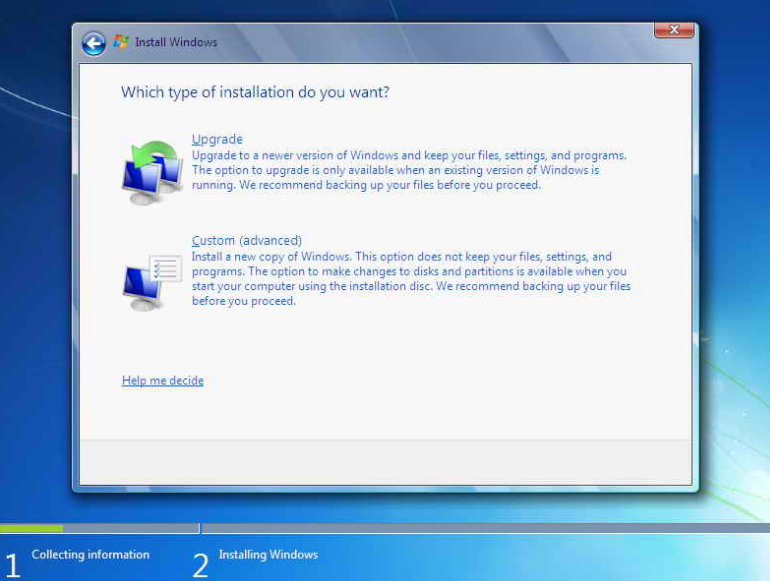
  7. Pilih Custom
  8. Nah, pada bagian pemartisian, yang system anda hapus dan yang primary hapus juga
  9. Setelah itu klik new dan apply lalu next, seperti pada gambar diatas
  10. Dibagian ini prosesi ini lumayan memakan waktu lama
  11. Setelah itu pc akan restart beberapa kali
  12. Masukan username
  13. Masukan password, bila tidak ingin di beri password tinggal next
  14. Pada tahap ini masukan product key bila anda punya, kalau tidak punya hilangkan tanda centang dan next
  15. Di bagian ini pilih ask me later
  16. Atur waktu, bangkok-jakarta
  17. Setelah itu akan masuk windows
Nah itu dia cara instal windows 7, bagaimana mudahkan?.

Setelah instal windows tinggal instal driver dan program dan lainnya.
Min, saya kurang jelas pada bagian BIOS dan Pemartisian
Bila anda kuran tau pada bios dan pemartisian bisa komentar atau contact me, karena susah di jelaskan. Untuk cara instal driver lain kali yah.
Cukup sekian tutorial kali ini, mampir ke postingan lainnya dan postingan selanjutnya karena masih ada postingan keren dan menarik, bye.
Baca juga: cara instal dual boot kali linux dengan windows

08 Desember 2017

Cara Instal Dual Boot Kali Linux

Cara instal dual boot kali linux + windows 100% work

    Sebelum kalian instal dual boot saya akan jelaskan tentang dual boot menurut saya. yaitu: Suatu kondisi dimana dalam pc terdapat dua atau lebih sistem operasi.

    Di turorial ini saya memakai flashdisk yang di burning dengan rufus agar ketika proses install flashdisk bisa dilepas dan masukin lagi. Ok.. Langsung saja
  1. Pastikan partisi sudah terpecah untuk ruang kosong instal kali linux, buat yang belum tahu caranya bisa kunjungi Membagi partisi hardisk
  2. Masuk ke BIOS dengan menekan tombol F2/delete, dan ke menu boot dan flashdisk yang terisi sistem operasi linux di naikkan dengan menekan tombol F6 dan untuk menurunkan, tombol F5                                  
  3. Setelah Bootable/flashdisk berada pada paling atas tekan F10 untuk menyimpan, setup confirmation pilih yes
  4. Nah disini penginstalan kali linux mulai, Pilih Graphical install
  5. Kali ini kalian di minta memilih bahasa, saran saya pilih English United states American English 
  6. Jika ada keterangan "detect and mount cd room", lepas flashdisknya dan masukin lagi, pilih   no, dan continue lalu ulangi dari awal (pilih bahasa)                                                                                                       
  7. Setelah selesai prosesi di atas, akan ada Configure the network pilih go back                                                               
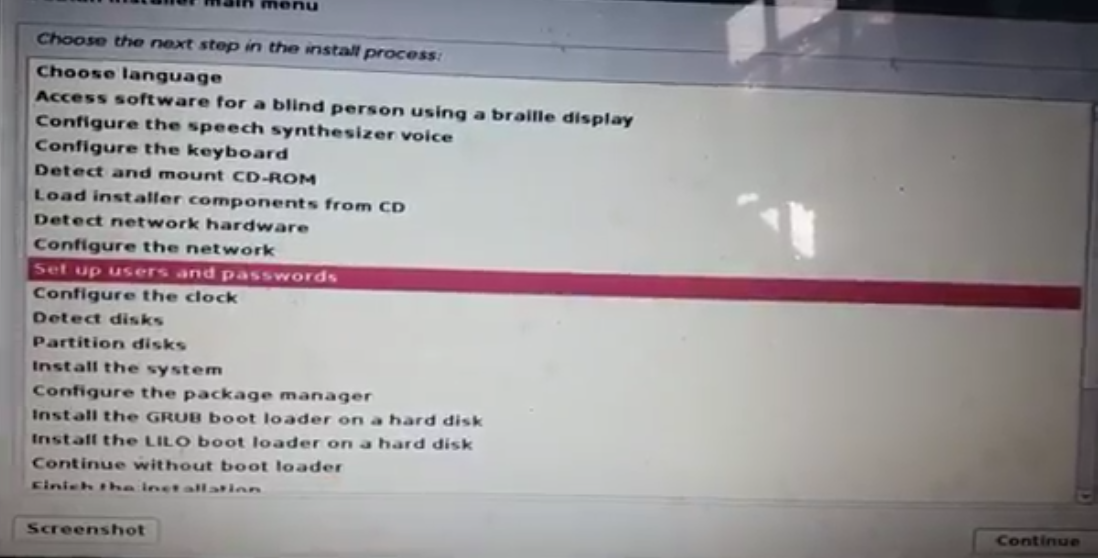
  8. Di menu Debian instaler main menu pilih set up users and password, pada kolom root  password diisi dan di ingat-ingat, dan di bawahnya tulis kembali password kalian, setelah itu continue                   
  9. Di menu configure the network pilih Go Back lagi
  10. Pilih Detect Disk
  11. Di menu partition disk pilih manual terus continue
  12. Pilih Free Space (yang sudah di pecah partisinya)                                                                                                           
  13. Partition Disk pilih Automaticaly partition the free space
  14. Pilih all files in one partition (recomended for new users)
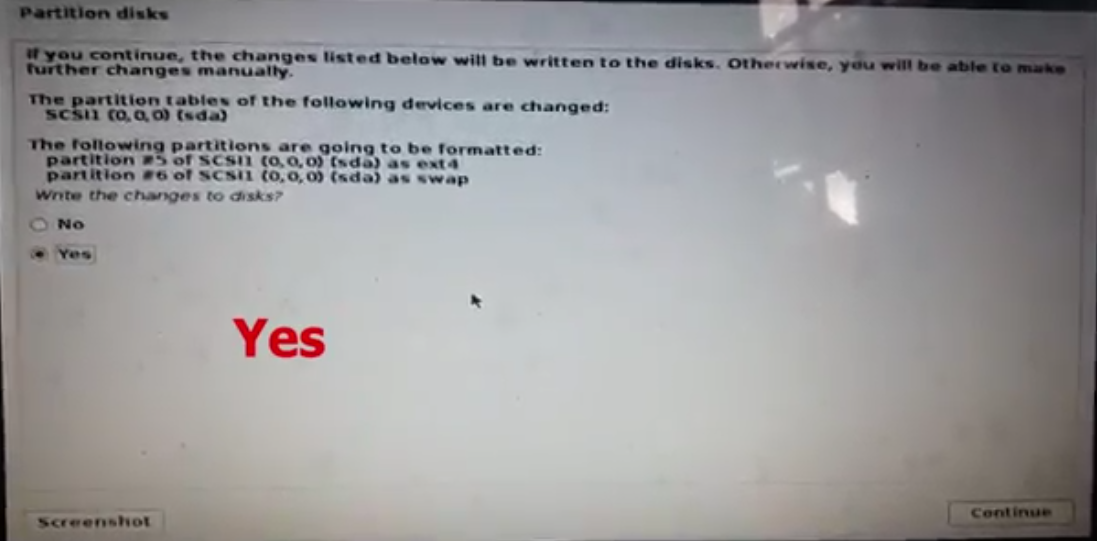
  15. Lalu pilih Finish partitioning and write changes to disk
  16. Setelah klik finish pilih yes-continue, nah penginstalan linux di mulai dan pada tahap ini lumayan lama
  17. Configure the package manager pilih no
  18. Install the GRUB loader on a hard disk pilih yes
  19. Install the GRUB loader on a hard disk lagi dan pilih /dev/sda. Karena yang /dev/sdc adalah flashdisk kita
  20. Finish the instalation tunggu, kalau sudah selesai pc akan reboot

                                           
nb*untuk masuk ke kali linux enter pada kali linux/linux
      untuk masuk ke windows pilih dengan keyboard dan enter
      kalau kalian di menu ini tidak memilih, otomatis booting akan masuk ke kali linux
Cukup sekian tutorial kali ini, nantikan postingan selanjutnya....

Membagi partisi hardisk

4hmad.site - Membagi partisi hardisk atau bisa disebut memecah partisi hardisk
Memecah hardisk gampang, tinggal banting aja sekeras-keras anda, wkwkwkw. Peace man :V, tapi yang ini bukan memecah Hardisk ya, melainkan memecah partisi hardisk.

Hardisk juga di sebut Hardrive, yaitu penyimpanan yang berupa perangkat keras.  Semua orang pasti pernah mengakses hadrisk melalui PC, windows khususnya. Karena So yang paling dominan adalah windows.  biasanya terdapat dua drive pada hardisk yakni Drive C: yang mana drive c itu system dan lokasi penginstalan dan Drive D: yang biasanya untu penyimpanan seperti data, aplikasi, poto, musik dan lain-lain. Kadang ditambah Drive E buat penyimpanan juga seperti Drive D. Selain itu ada juga Removable F,H dan lain-lain yaitu Flashdisk. Flashdisk seperti Hardisk, namun Flashdisk lebih praktis dari pada hardisk

Memecah partisi hardisk biasanya untuk orang yang mau instal SO dual boot, atau bisa yang lainnya. Untuk langkah-langkahnya adalah sebagai berikut:

1. Klik star/ tombol windows
2. Klik kana pada komputer, setelah itu pilih Manage

Agar lebih mudah untuk masuk komputer management, klik start + r secara bersamaan dan ketik compmgmt.msc pada kolom Run terus enter
                                  
                                  
3. Setelah cara diatas selesai nanti kita akan masuk komputer management
                                  
4. Pilih Disk Management
                                  
5. di menu bawah ada beberapa pecahan pada hardisk, pilih salah satu pada pecahan hardisk tersebut, misal saya pilih Local Disk (D:)
                                 
6. Klik kanan pada hardisk yang kamu pecah jadi dua dan pilih Shrink volume dan tunggu prosesi ini memakan waktu sekitar satu menit
                                 
7. Setelah selesai akan muncul Shrink D: (D:) adalah hardisk yang kalian pilih tadi, pada Enter the amount of space to shrink in mb itu kapasitas yang anda inginkan untuk dipecah, misal saya ingin memecahnya menjadi 50000 setelah itu klik shrink, untuk prosesi pada kali ini memakan banyak waktu (tergantung kapasitas yang kalian pecah).
                                 
Untuk dual boot, cara di atas sudah selesai karena dual boot butuh hardisk yang free space bukan logical space.

Tapi kalau memecah hardisk untuk penyimpanan, butuh hardisk yang logical space dan ikuti langkah dari no 1 sampai 9.
Kalian klik kanan pada hardisk yang sudah terpecah, bernama Free space dan pilih New simple volume.
8. Klik next sampai selesai dan jangan di ubah
9. Di menu Format partision pada kolom Volume label anda dapat mengisi/mengganti, setelah itu klik Finish
Membuat Logical Space sudah selesai.......


Cukup sekian tutorial kali ini dan nantikn postingan selanjutnya. Kalau anda belum paham atau bingung dengan tulisan saya hhhh, anda bisa komentar di bawah atau hubungi saya lewat Contact Me

04 Desember 2017

Cara Mengaktivkan Touchpad di windows 7

4hmad-Tutorials ___________________________________
[4hmad-T utorials]
___________________________________


Cara Mengaktivkan Touchpad di windows 7

Ketidak aktifnya touchpad sangat merepotkan kita-kita yang menggunakan laptop maupun notebook ya, saya juga pernah mengalami hal tersebut karena pada saat itu saya barusan instal dual boot windows 7 dan kali linux, setelah saya baca-baca di internet ternyata ada beberapa cara untukmengaktivkannya,cara mengaktivkannya cukup mudah. Nah kalian semua yang membaca tutorial kali ini jangan khawatir karena touchpad kalian tidak aktiv/mati. Sebelum kalian bawa ke tukang servis ada baiknya kalian coba dulu cara yang saya share ini

Caran yang pertama↴
1. Kalian hanya perlu menekan/memencet tombol fn (yang berada di samping tombol windows) +          tombol ikon touchpad (pada laptop saya berada pada tombol f7), untuk gambar nyusul ya


2.Cara yang ke-dua↴
  •  Masuk ke control panel, dengan cara menekan tombol windows dan cari di kolom search
  • Ketik mouse and pointer pada kolom control panel dan pilih mouse
                                      

  • Setelah itu masuk ke ELAN yang berada pada  paling kanan
                                      

  • Double click pada Elan Smart-pad
                                      

  • pada menu tapping, ceklist pada Enable


Jika masih kebingungan atau dengan cara di atas tidak bisa, komen di bawah insyaallah saya bisa membantu anda

Cukup sekian postingan kali ini, dan nantikan tutorial selanjutnya.....
BY......