Tampilkan postingan dengan label Internet. Tampilkan semua postingan

13 Mei 2018

Cara Membuat QR Code Dengan Android Gratis

Kode QR atau biasanya disebut QR Code singkatan dari "Quick Response Code" adalah bentuk evolusi kode batang dari satu dimensi menjadi dua dimensi.
https://4hmadtutorial.blogspot.com/2018/05/cara-membuat-qr-code-gratis.html
Penggunaan kode QR sudah sangat lazim di Jepang Hal ini dikarenakan kemampuannya menyimpan data yang lebih besar dari pada kode batang sehingga mampu mengkodekan informasi dalam bahasa Jepang sebab dapat menampung huruf kanji.

Kode QR telah mendapatkan standarisasi internasional dan standarisasi dari Jepang berupa ISO/IEC18004 dan JIS-X-0510 dan telah digunakan secara luas melalui ponsel di Jepang.

Fungsi QR Code

Kode QR berfungsi bagaikan hipertaut fisik yang dapat menyimpan alamat dan URL, nomor telepon, teks, sms dan lain lain yang dapat digunakan pada majalah, surat harian, iklan, pada tanda tanda bus, kartu nama ataupun media lainnya. Atau dengan kata lain sebagai penghubung secara cepat konten daring dan konten luring. Kehadiran kode ini memungkinkan audiens berinteraksi dengan media yang ditempelinya melalui ponsel secara efektif dan efisien. Pengguna juga dapat menghasilkan dan mencetak sendiri kode QR untuk orang lain dengan mengunjungi salah satu dari beberapa ensiklopedia kode QR.

Source: http://id.wikipedia.org/wiki/Kode_QR

Nah, setelah kalian mengerti tentang kode QR beserta fungsinya langsung saja masuk ke langkah pembuatan kode QR (QR Code)

  • Unduh aplikasi QR code di sini
  • Setelah terunduh, buka aplikasi QR Code
  • Pilih bentuk kode QR, saya beri kotak merah yang pertama (saya menggunakan yang pertama)
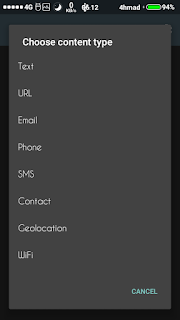
  • Pilih tipe konten kode QR (ada text, url, email, phone, sms, contact, wifi, geolocation) berfungsi untuk menuju ke salah satu konten yang kalian pilih setelah di pindai (scan)
    https://4hmadtutorial.blogspot.com/2018/05/cara-membuat-qr-code-gratis.html

    https://4hmadtutorial.blogspot.com/2018/05/cara-membuat-qr-code-gratis.html
    bentuk kode

    https://4hmadtutorial.blogspot.com/2018/05/cara-membuat-qr-code-gratis.html
    pilih tipe konten
     
  • Setelah itu tuliskan konten kalian di tempat untuk menulis, sebagai contoh saya menuliskan 4hmad tutorial
    https://4hmadtutorial.blogspot.com/2018/05/cara-membuat-qr-code-gratis.html
    tulis sesuai konten yang dipilih, misal email, telepon dll
  • Setelah selesai, kalian klik generate
  • Selesai, tinggal simpan atau bagikan yang ada pada atas Code QR
    https://4hmadtutorial.blogspot.com/2018/05/cara-membuat-qr-code-gratis.html
Nah, itulah cara membuat kode qr sendiri dari android dan gratis tentunya. Sangatlah mudah bukan? ya pastinya.

Sudah ya, cukup segini saja tutorial kali ini, jangan lupa untuk update dan kasih kritik dan saran tentang 4hmad tutorial ini di komentar atau langsung kontak saya yang ada pada halaman about.

03 Mei 2018

Cara Scan Network Dengan Netdiscover Di Kali Linux

Pada tutorial kali ini saya akan membagikan Cara Scan Network Dengan Netdiscover Di Kali Linux, fungsinya yaitu melihat pengguna yang aktif di suatu jaringan yang sama, jadi nanti kita bisa me-remot komputer tersebut.

Netdiscover mempunyai dua mode, yaitu mode aktiv dan pasif. Untuk perbedaannya mode aktiv dan mode pasif akan saya jelaskan sekalian langkah langkahnya di bawah.
  • Aktive mode
Pada mode aktiv, netdiscover akan mencari semua host dengan informasi yang ada didalam jaringan lokal. Pada mode aktiv ini netdiscover akan mengirim paket ARP, sehingga terdeteksi oleh software yang mempunyai tools pendeteksi oleh terget.

Langkah langkahnya
  1. Buka terminal
  2. Ketikkan
Netdiscover -r 192.168.1.0/24 -i wlan 0
"-r 192.168.1.0/24" Memberi perintah kepada netdiscover agar mencari ip dari 192.168.1.0 sampai 192.168.1.255 dikarenakan menggunkan subnet mask 24 atau 255.255.255.0.
"-i wlan0" Merupakan adaptor wifi atau kartu jaringan yang digunakan
https://4hmadtutorial.blogspot.com/2018/05/cara-scan-network-dengan-netdiscover-di.html
netdiscover aktive mode

  • Passive Mode
Perbedaan dengan mode sebelumnya yaitu aktive mode, namun pada pasive mode ada penambahan perintah -p yang berarti dalam mode passive. Netdiscover hanya mengamati lalu lintas yang terjadi tanpa mengirimkan paket ARP.

Langkah langkah
  1. Buka terminal
  2. Ketikankan
Netdiscover -r   192.168.1.0/24 -p -i wlan0
"-r 192.168.1.0/24" Memberikan perintah ke netdiscover agar mencari ip dari 192.168.1.0 sampai 192.168.1.255 karna menggunkan subnet mask 24 atau 255.255.255.0.
"-i wlan0" Merupakan adaptor wifi atau kartu jaringan.
"-p" dalam mode passive mode
https://4hmadtutorial.blogspot.com/2018/05/cara-scan-network-dengan-netdiscover-di.html
netdiscover passive mode


Cukup sekian tutorial scan network dengan netdiscover di kali linux semoga bermanfaat untuk siapa saja yang telah mengunjungi dan jangan lupa bagikan dan komen dan tentu saja jangan lupa update agar tidak ketinggalan tutorial lainnya yang pastinya menarik.

Jangan lupa untuk kontak saya lewat instagram / facebook / whatsapp, yang ada pada about.

28 April 2018

Cara Download atau Mengambil Foto dinstagram

Pada tutorial kali ini saya memposting Cara Download atau Mengambil Foto dinstagram tanpa ribet. Biasanya bila kita ambil di media sosial gambarnya akan pecah atau tidak jelas tapi dengan cara ini kita bisa ambil dengan hasil high definition (HD).

Oke, tanpa banyak bicara, langsung saja ke tutorial Cara Download atau Mengambil Foto dinstagram tanpa ribet.

Siapkan dulu bahannya, yaitu

  • Hp (android) ✔️
  • Koneksi internet ✔️
  • Aplikasi instasave (download disini)
    Cara Download atau Mengambil Foto dinstagram
    Download Instasave
Langkah langkahnya:
  • Setelah bahan bahan di atas sudah siap, masuk ke aplikasi instasave
  • Setelah masuk, klik enable (aktivkan)
    Cara Download atau Mengambil Foto dinstagram
    enable

    Cara Download atau Mengambil Foto dinstagram
    enabled
  • Keluar dari aplikasi instasave
  • Masuk instagram
  • Cari dan pilih foto yang mau di simpan
  • Klik titik 3 di pojok kanan atas
    Cara Download atau Mengambil Foto dinstagram
    klik titik 3
  • Pilih salin tautan
    Cara Download atau Mengambil Foto dinstagram
    salin tautan/copy url
  • Selesai
Nah itulah cara download atau mengambil foto dinstagram tanpa ribet dan hd pastinya. Untuk lokasi penyimpanan deafult nya yaitu di:
  • Penyimpanan internal/
  • Pictures/
  • Instasave/
Nah itu lokasi penyimpanan deafult instasave (untuk mengambil foto instagram). Saya rasa segini saja tutorial mendownload atau mengunduh foto di instagram.

Jangan lupa untuk update, komen, dan share tutorial tutorial 4hmad agar lebih bermanfaat.

22 April 2018

Cara Mengetahui CMS Atau Bahasa Yang Dipakai Suatu Website

Cara Mengetahui CMS Atau Bahasa Yang Dipakai Suatu Website

Cms atau singkatan dari "Content Management System" yaitu suatu alat untuk mempermudah kita mengakses suatu konten. Cms mempunyai banyak macam diantaranya Blogger, Wordpress, Drupal, Joomla, Moodle, Cmsid dn masih banyak lagi.

Pasti ada dari kalian yang bertanya tanya tentang.

Bagaimana cara mengetahui CMS suatu website?

Nah pada kali ini saya memposting cara mengetahui cms atau bahasa yang di gunakan website. Langsung saja masuk ke tutorialnya.

Cara mengetahui cms suatu web

Dengan addons appalyzer, kalian bisa ke store browser dan ketikan wapplyzer atau bisa masuk dengan link di bawah.
Google Chrome: disiniMozilla Firefox: disini

  • Setelah itu install
  • Selesai
Untuk mengetahui cms suatu website:
  • Kalian buka website yang ingin kalian ketahui cmsnya
  • Setelah loading selesai, maka wappalyzer akan otomatis mendeteksi cms pada website tersebut
  • Tinggal klik ikon wapplyzer yang ada di pojok kanan atas

Selain itu kalian juga bisa mengetahui programing language atau bahasa pemrograman, widget, frame work dan web server dan masih banyak lagi.

Tambahan cara menetahui cms website tersebut adalah wordpress:
  • Di komentar ada username, akun, dan website
  • Kalian lihat source atau sumbernya dengan cara klik kanan setelah itu sumber halaman atau klik CTRL + U, cari wp-content dengan cara tekan tombol CTRL + F dan ketikkan wp-content. Bila ada berarti itu wordpress
Di gambar atas saya menggunakan website kaskus

21 April 2018

Cara Agar File dalam Google Drive dapat Di Akses Oleh Publik

Kalian pasti pernah saat ingin mendownload atau mengakses file dalam website maupun blog orang lain pada google drive harus meminta akses dulu. Tidak bisa didownload secara langsung, karena harus mendapat perijinan dari admin (pemilik).
Cara Agar File dalam Google Drive dapat Di Akses Oleh Publik


Bisa jadi file tersebut hanya bisa diakses oleh orang tertentu saja yang sudah masuk dalam undangan admin.

Nah. Postingan kali ini saya mengshare tutorial tentang Cara Agar File dalam Google Drive Dapat di Download Oleh Publik". Langsung saja masuk ke langkah langkahnya


  1. Buka akun google drive kalian (yang berisi file mau di publikkan)
  2. Bila sudah masuk ke google drive, klik 2 kali file yang ingin kalian publikkan
  3. Nanti akan ada jendela baru, yang ada tulisan download dan titik 3 pada pojok kanan atas
    Cara Agar File dalam Google Drive dapat Di Akses Oleh Publik
    akan seperti ini
  4. Klik titik 3 pada pojok kanan atas, setelah itu pilih bagikan
    Cara Agar File dalam Google Drive dapat Di Akses Oleh Publik
    bagikan
  5. Nanti akan keluar kotak dialog, bila sudah klik lanjutan
    Cara Agar File dalam Google Drive dapat Di Akses Oleh Publik
    lanjutan
  6. Lalu akan keluar kotak dialog lagi, dan pilih ubah
    Cara Agar File dalam Google Drive dapat Di Akses Oleh Publik
    ubah
  7. Selanjutnya akan keluar 3 pilihan, seperti di bawah
  • Aktif - Publik di web : Dapat di telusuri di mesin pencari google
  • Aktif - Siapapun yang memeiliki tautan : dapat di akses orang yang mempunyai link file tersebut.
  • Nonaktif - Orang tertentu : hanya dapat di akses oleh kalian dan orang yang kalian undang
Cara Agar File dalam Google Drive dapat Di Akses Oleh Publik
pilih yang pertama atau yang kedua

Silahkan kalian pilih yang pertama atau ke dua. Saran saya yang ke dua karena harus punya link dulu. Tapi tergantung kebutuhan juga. Setelah memilih copy dan selesai.

 Cukup sekian tutorial kali ini dan jangan lupa untuk update, bila kalian kurang jelas dengan tulisan saya bisa komen atau hubungi saya.

17 Maret 2018

Cara Mendapatkan Kuota data, sms, nelpon gratis telkomsel

Cara Mendapatkan Kuota data, sms, nelpon gratis telkomsel

Cara Mendapatkan Kuota data, sms, nelpon gratis telkomsel - Siapa yang tidak mau jika ditawari kuota secara gratis oleh opertaor yang memiliki kecepatan internet extra cepat dan sinyal bagus diseluruh wilayah indonesia ini? jawabannya tentu saja pasti mau.

Setelah saya bahas cara mendapat kuota murah telkomsel pada postingan kemarin, saya belum puas untuk meng-share tutorial tentang gretongan telkomsel lagi.

Ok, gak usah banyak basa basi mendapatkan kuota gratis telkomsel tersebut simak saja langkahnya dibawah ini.


  • Download roli disini
  • Instal roli hinggan selesai
  • Jika kalian sudah masuk seperti pada gambar dibawah, kalian hanya cukup klik lewati. Atau kalian geser ke kanan untuk melihat promo dari Aplikasi Roli Telkomsel. Ok Jika kalian sudah melewati halaman ini akan dibawa ke halaman login atau mendaftar.
  • Ok, jika masuk di halaman ini kalian tinggal melakukan pendaftaran dengan klik Daftar. Lalu kalian isi kolom pendaftaran yang telah di sediakan. Selanjutnya kalian isi mulai dari Nama, No. Handphone, Gender, Tanggal Lahir, Kata Sandi dan Terakhir Klik daftar
  • Selanjutnya kalian pastikan sudah mengisi form daftar dengan lengkap. Lalu untuk membuat akun di Aplikasi Roli Telkomsel membutuhkan nomor telkomsel agar anda mudah dalam mendapatkan Kuota Internet Gratis.
  • Selanjutnya adalah kalian tinggal menyetujui ketentuan pengguna layanan Roli, cara nya kalian tinggal klik Setuju. Ok step pendaftaran saya anggap selesai dan masuk di verifikasi nomor telkomsel kalian berikut adalah step nya.
  • Step selanjutnya adalah klik Verifikasi dan kalian bisa langsung masuk di akun yang telah kalian buat. Untuk 4 kode diatas kalian akan mendapatkan dari nomor yang telah di daftarkan tadi, dan cek sms kalian dari roli untuk kalian masukan di kolom verifikasi kode diatas. Jika tidak ada kalian bisa klik minta kode kembali maka kode akan secara otomatis di kirim ke nomor hp kalian.
  • langkah ini yang terakhir tinggal klik simpan, setelah kalian mencentang minat anda mulai dari Kuliner, Bisnis, Gadget, Seni, Fashion Olah raga dsb. Lalu untuk menyimpan semua data kalian dari pendaftaran hingga yang terakhir klik simpan
Ok ini lah Kuota Internet Gratis dari Aplikasi Roli Telkomsel, langsung mendapatkan 300 MB dan kuota ini di berikan per bulan gratis untuk anda (hanya cukup menginstal saja). Jika kalian ingin mendapatkan Kuota Internet tambahan kailan bisa mengumpulkan Koin. Ok untuk Tutorial nya simak dibawah ini.


  • Pertama adalah kalian memainkan Game dan dapatkan Koin hingga 1.000 Koin/hari.
  • Kedua, dengan cara mengajak teman dan anda akan mendapatkan 1.500 Koin tambahan setiap teman yang berhasil di ajak dan menggunakan aplikasi Roli Telkomsel.
  • Ketiga, menanfaatkan Fitur Lock Screen dan anda akan mendapatkan Koin tak terbatas setiap anda menggunakan Lock Screen Aplikasi Roli Telkomsel.
Selain dari Tiga Tips di atas anda bisa mendapatkan Koin dengan cara Survei langsung dari Aplikasi Roli Telkomsel. Itulah Tips untuk mengumpulkan Koin dan kalian bisa menukarnya dengan Bonus Kuota Internet Gratis, Nelpon Gratis dan SMS gratis setiap harinya.

Bukti Kuota Internet Gratis dari Aplikasi Roli Telkomsel
Cara Mendapatkan Kuota data, sms, nelpon gratis telkomsel

13 Februari 2018

Cara mendapatkan kuota murah telkomsel


Cara mendapatkan kuota murah telkomsel - Telkomsel memang sangat sangatlah mahal, mulai dari kuota internet, kuota telpon, sms dan lain lain, karena jaringan telkomsel yang memang kuat.

Selain kuat, telkomsel juga langka terhadap bug, tidak seperti kartu perdana yang lain seperti axiz yang sangat banyak bugnya, sampai sampai banyak di jadikan internet gratis, dengan http injector maupun handler lainya.

Tapi kalian semuanya, khususnya pengguna telkomsel jangan khawatir, karena saya akan memberikan trik untuk mendapatkan kuota murah (promo yang biasanya tidak muncul di dial).

Cara mendapatkan paket murah di telkomsel ini cukup mudah kok, hanyak beberapa menit bisa jadi detik saja untuk melakukan langkah langkahnya, caranya yaitu:


  • Kalian harus menginstal aplikasi My telkomsel, buat yang mau download aplikasi My telkomsel ada di google playstore.
  • Buka aplikasi My telkomsel dan cari promo atau biasanya promo keluar di beranda
  • Selesai

Gimana gampangkan? ya pastilah, hehehe.

Sebenarnya ini hanya promo telkomsel namun, promo kartu telkomsel jarang keluar pada dial (*...#), tapi pasti keluar pada aplikasi My telkomsel

Bukti kalau di aplikasi My telkomsel promo pasti keluar dari pada di dial yaitu gambar dan penjelasan di bawah.

Daiatas yaitu, meng-check dengan aplikasi My Telkomsel. Sedangkan di bawah di check dengan dial (*...#)


Ok, trik mendapatkan promo telkomsel cukup segitu. Dan di bawah adalah tambahan untuk mendapat promo telkomsel 2018 tentunya.

  1. *363*9#
  2. *363*820#
NB : Jika ada notice "Maaf anda tidak bisa mengaktifkan paket flash ini karena nomor anda tidak terdaftar", itu berarti kartu atau simcard agan tidak bisa membeli paket tersebut.

Ok, cukup segini dulu untuk tutorial kali ini dan jangan lupa untuk menerapkan tutorial lainnya (berkunjung ke postingan yang lainnya).

baca juga internet gratis telkomsel 
             

10 Februari 2018

Cara Membuka Whatsapp di PC


Cara Membuka Whatsapp di PC - Whatsapp merupakan salah satu aplikasi pesan instant di android yang populer dan kini para pengguna dapat membuka Whatsapp dari PC atau Laptop tanpa harus install aplikasi tambahan, karena cukup dengan menggunakan browser seperti Chrome, Firefox atau Opera.

Pada awalnya memang untuk dapat menjalankan Whatsapp di PC hanya dapat dilakukan dari Google Chrome namun kemudian pihak Whatsapp memberikan update terbaru sehingga fitur ini sekarang dapat juga dibuka dari Mozilla Firefox dan Opera.

Ok, tanpa banyak basa basi kita langsung saja menuju tutorialnya:

Untuk bahannya cuma browser, android dan kuota tentunya. Sebelum melakukan langkah dibawah ini pastikan data atau langganan paket internet dan dalam keadaan aktif/ON.


  • Buka halamana https://web.whatsapp.com/ menggunakan Chrome, Opera atau Firefox.
  • Kemudian buka aplikasi Whatsaap di HP anda, lalu pilih Menu (titik tiga) – Whatsapp Web kemudian scan QR Code yang muncul pada layar PC.
  • Setelah berhasil maka data kontak dan chat yang anda miliki akan muncul di layar PC seperti gambar berikut. Selanjutnya anda bisa mulai menggunakan untuk chat, dan juga mengirim gambar.
Nah itulah cara membuka whatsapp di pc, mudah bukan? Namun perlu anda ketahui bahwa saat ini fitur Whatsapp Web hanya dapat berjalan jika HP anda dalam keadaan aktif  akses internet, baik menggunakan paket internet maupun dari koneksi Wifi.

Cukup segini dari tutorial kali ini jangan lupa untuk mempir ke postingan yang lainnya ya, hehehe.
Selesaikan masalah anda dengan tutorial disini.

Baca juga cara menghemat kuota di android

02 Februari 2018

Cara mengatasi mengulangi saat download di uc browser


Cara mengatasi mengulangi saat download di uc browser - Banyak sekali  macam aplikasi browser yang memungkinkan kita untuk mencari atau mendownload sesuatu dengan mudah dan aman, slah satunya yaitu UC Browser.

UC Browser adalah aplikasi untuk browsing maupun download yang banyak digunakan orang, salah satunya indonesia. Aplikasi ini memungkinkan kita untuk browsing dan download dengan sangat mudah dan aman serta cepat, karena memblokir iklan.

Namun banyak sekali masalah saat sedang mendownload file dari aplikasi uc browser. Ketika kita sedang ingin mendownload sesuatu dari uc browser, misalnya file yang kita download tiba tiba tidak berjalan dan ada tulisan mengulangi, mengulangi 1 (sampai seterusnya) pada file yang kita download tersebut.

Masalah ini membuat kita kesal, apalagi file yang kita unduh berukuran besar dan proses downloadnya pun hampir selesai, kita pasti berpikir harus mengulang downloadnya dari awal.

Nah agar kalian tidak mendownload dari awal, 4hmad.site membagikan cara mengatasi mengulangi saat download di uc browser.
  • Pause (jeda) unduhan kalian
  • Masuk ke tempat dimana kalian meletakan file download
contoh punya saya "internal/download"
  • Setelah ketemu, disitu ada 2 file, ubah nama kedua file tersebut, misal saya mendownload "FLStudio.zip" ubah jadi "FLStudio.zip1" dan "FLStudio.zip".tlmp ubah jadi "FLStudio.zip.tlmp"
Keterangan
Tidak semua ".zip" dan ".zip.tlmp"
bisa juga ".mp3, mp4" ".mp3.tlmp, mp4.tlmp" dan lain - lain
selain ".tlmp" biasanya juga ".cfg" (seperti punya saya)
  • Lalu hapus unduhan (jangan hapus berkas)
  • Download ulang file tersebut
  • Setelah unduhan berjalan pause (jeda) lagi
  • Lalu pergi ke folder tempat file tersebut di download, lalu hapus file yng baru, kan ada 4 file, hapus saja "FLStudio.zip" dan "FLStudio.zip.tlmp" / "FLStudio.zip.cfg"
  • Lalu ubah nama file yang tadi di rename (FLStudio.zip1, FLStudio.zip.tlmp1) menjadi seperti semula
Contoh "FLStudio.zip1" menjadi "FLStudio.zip" begitu juga yang satunya
  • Lalu lanjutkan unduhan
  • Selesai (unduhan akan langsung melanjutkan, yang tadinya mengulangi menjadi lancar kembali)
note*bila masih tetap mengulangi, biasanya karena servernya, tunggu sekitar 1 jam kemudian ulangi cara di atas.

Nah itulah caran mengatasi mengulang saat download di uc browser. Saya akhiri sampai di sini tutorial kali ini, jangan lupa tetap mampir ke postingan yang lain ya, hehehe

Selesaikan masalahmu di 4hmad.site
Baca juga: Tutorial termux
                  Pc
                  Linux
                  Bahasa pemrograman
                  Blog
                  Mikrotik
                  Windows
                  Android
                  Internet
                  Kesehatan

19 Januari 2018

Kategori

tutorial internet gratis telkomsel


Internet gratis telkomsel 0 pulsa 0 kuota - Sebelumnya saya posting tentang kuota vidiomax, yaitu cara mengubah kuota vidiomax menjadi kuota internet/flash.

Namun kali ini saya posting bukan cara mengubah kuota, melainkan internet gratis menggunakan aplikasi handler. Penasarankan aplikasi apa yang saya gunakan sampai - sampai saya posting, baca sampai akhir agar kamu paham.

Sebenarnya ada banyak cara yang bisa kita gunakan, bisa hanya dengan menyetting apn gratis telkomselnya saja, atau menggunakan aplikasi tambahan seperti anonytun, HTTP Injector dan bisa juga dengan Psiphon Pro atau handler lainnya
Ribet?
Namanya juga gratisan, ya pasti tidak seperti berbayar

Cara internetan gratis telkomsel flash tanpa kuota memang sering sekali dicari oleh para pengguna telkomsel, karena harga kuota nya yang bisa dibilang sangat mahal, terlebih sekarang tentu dengan adanya pembagian kuota seperti videomax dan youthmax tentu makin meresahkan

Tak heran jika di luar sana viral sekali berbagai macam trik internet gratis telkomsel. Langsung saja masuk ke langkah - langkahnya


  • Terlebih dahulu kalian siapkan bahan - bahannya, yang ada di bawah ini.
- Uc handler, download di sini. Passwordnya 4hmad.site

  • Setelah bahan di atas sudah siap kalian harus setting apn terdahulu dengan cara:
- Masuk ke pengaturan/setelan hp
- Jika sudah masuk setelan pilih "lainnya"
- Masuk ke menu "jaringan seluler"
- Pilih "nama titik akses" atau bisa di sebut apn
- Jika sudah masuk ke apn, klik titik 3 di pojok atas kanan
- Lalu pilih apn baru

Ingat! setiap hp berbeda - beda untuk cara masuk ke apn

  • Untuk settingan apnnya yaitu:

- Namanya terserah (terserah kamu, mau di kasihnama apa).
- Apn-nya di isi "sabarbrn8" tanpa tanda kutip.
- Proxynya diisi "157.240.7.32" ingat, tanpa tanda kutip.
- Portnya "80"
- Server diisi "8.8.8.8"

  • Setting APN selesai. Tinggal setting uc handlernya, caranya yaitu:
- Masuk ke aplikasi uc handler
- Jika sudah masuk ke uc handler, "Show On Start" centang
- Geser ke bawah, dan cari "Add port to non-Port URL", jika sudah ketemu diisi "443"
- Remove Port di centang
- Custom Header diisi X-Online-Host
- Real Proxy Server diisi "157.240.7.32"
- Real Proxy Port diisi "80"
  • Setelah itu save
Nah itu dia internet gratis 2018 0 pulsa 0 kuota (0p0k). Gunakan dengan bijak, hehehe.

Sekian postingan kali ini, tetap jangan lupauntuk mampir ke postingan yang lain yah, komen bila kalian kurang paham.

08 Januari 2018

Cara menghemat kouta di android

Cara menghemat kouta di android - Internet pada era sekarang sudah menjadi hal yang sangat penting dan krusial. Bahkan kalau nggak ketemu sehari aja bisa bikin mood kamu berantakan.

Tapi pemakaian kuota data internet berbanding terbalik sama harganya. Semakin banyak dan cepat koneksi yang ditawarkan, semakin pula harganya.

Bisa tekor kalo gitu terus. Maka dari itu, 4hmadsite memposting Cara Menghemat Kuota Data di Android.

Kalau kamu nggak bisa nyuruh provider buat murahin harga paket datanya, yang bisa kamu lakukan cuma mengoprek HP kamu bisa mengurangi pemakaian data kamu. Kamu juga bisa browsing pake browser hemat memori buat mengurangi datanya.


1. Gunakan fitur Chrome “Data Saver” untuk browsing. 

Jika kamu pengguna Chrome browser, maka kamu bisa memotong penggunaan kuota data dengan mengaktifkan fitur Data Saver.

Fitur ini akan mengompres data kamu hingga 50% untuk mengurangi pemakaian data di HP Android kamu. Untuk mengaktifkan fitur ini caranya yaitu:

  • Masuk pengturan
  • Masuk ke menu data server
  • Setelah itu di enable
2. Non-aktifkan opsi sinkronisasi yang tidak diinginkan.

Salah satu cara menghemat kuota data adalah menon-aktifkan akun yang memiliki opsi sinkronisasi dan tidak kamu pakai secara berkala.

Hal ini akan menghemat kuota data kamu karena aplikasi tersebut tidak akan secara otomatis tersambung ke internet. Untuk memulainya, kamu bisa ikuti langkah - langkah di bawah
  • Masuk ke menu Settings
  • Accounts
  • pilih akun yang tidak ingin kamu sinkronisasikan

3. Batasi update aplikasi hanya dengan terhubung WiFi.

Jika kamu menggunakan aplikasi dari Google Play Store, maka HP kamu akan meng-update secara otomatis aplikasi yang terinstal di situ.

Update yang ditawarkan aplikasi terkadang memakan kuota yang sangat besar, hal ini tentu saja akan membuat boros kuota.

Untuk menangani hal ini, kamu bisa aktifkan opsi Wifi only. Aplikasi akan meng-update datanya hanya pada saat HP kamu terkoneksi dengan WiFi. Untuk mengaktifkannya yaitu:
  • Masuk ke Play Store 
  • Pilih menu Settings
  • Auto-update apps
  • Auto-update apps over WiFi Only.
4. Indentifikasikan aplikasi yang menyedot kuota data.

Banyak aplikasi yang dibuat memang untuk memudahkan kita koneksi ke internet namun hal itu tentu saja membuatnya memakan banyak data.

Untuk mengetahui aplikasi yang banyak menyedot data, kamu bisa kunjungi menu Settings > Data Usage, scroll ke bawah dan temukan daftar aplikasi yang memakan banyak data kamu.

Solusinya kamu bisa uninstall aplikasi tersebut kemudian menggantinya dengan aplikasi baru yang lebih hemat kuota data.

5. Batasi penggunaan mobile data dan aktifkan peringatannya.

Kamu pasti tau dong fitur data usage warning dan limit system yang built-in di tiap HP Android? 

Kamu bisa memanfaatkan fitur ini untuk memberikan kamu peringatan saat pemakaian data kamu sudah melampaui batas. Untuk menggunakannya kamu bisa
  • Masuk ke Settings
  • Data usage
  • Celular data
  • Set cellular data limit
  • Tap untuk mengaktifkannya.
Nah di atas adalah cara - cara menghemat kuota pada android. Sekian dulu dari saya, semoga bermanfaat. Jangan lupa mampir ke postingan lainnya, karena masih banyak tutorial - tutorial.

04 Januari 2018

Cara membuat VPN sendiri

Cara membuat VPN sendiri di windows 7 -  Hai kali ini 4hmad.site memposting cara buat vpn sendiri  tanpa aplikasi VPN juga, dan saya mempraktekannya di windows 7, untuk SO yang lain bisa menyesuaikan. Bagi kita yang ingin berselancar di internet dengan aman, nah VPN inilah solusinya. Sebelum kita terjun ke langkah – langkahnya 4hmad.site akan sedikit jelaskan apa itu vpn?

VPN adalah singkatan dari “Virtual Private Network” yang merupakan suatu koneksi antara satu jaringan dengan jaringan lain secara pribadi melalui jaringan Internet (publik). Disebut dengan Virtual Network karena VPN menggunakan jaringan Internet sebagai media perantaranya alias koneksinya bukan secara langsung. Dan disebut Private Network karena VPN bersifat pribadi maksudnya hanya orang tertentu saja yang dapat mengaksesnya.

Fungsi VPN adalah memberikan koneksi yang sangat aman antara jaringan pribadi yang terhubung melalui Internet. Hal ini memungkinkan remote komputer  bertindak seolah-olah  berada di jaringan LAN. Data yang dikirimkan melalui VPN terenkripsi sehingga cukup aman dan rahasianya tetap terjaga, meskipun dikirimkan melalui jaringan internet, itulah definisi dari VPN.


Untuk pengertian lebih lengkapnya bisa cari tahu di GOOGLE. Untuk bahannya hanya browser saja, bisa mozila firefox atau google chrome dan lain lain.

Ok langsung saja kita terjun ke tutorialnya.

  1. Kita buka browser ketik vpnbook
  2. Klik kanan pada status wifi atau lan dan pilih open network and sharing center
  3. Set up new connection or network
  4. Pilih connect to a workplace
  5. Use my internet connection
  6. Pada menu news di vpnbook, di situ ada Server yang masih online. Kita geser ke tab pptp pada untuk memilih servernya
    Menu News
    Menu Pptp
  7. Copy server tersebut disini saya menggunakan euro217.vpnbook.com
  8. Pastekan di connect to a workplace tadi dan isi destination name terserah kalian lalu next
  9. Isi usernamedan password-nya, jangan sembarang untuk mengisi yang ini ya, untuk melihat password kita pergi ke vpnbook tadi. Di tab pptp, dan di bawah server yang kalian copy tadi ada username dan password. setiap 24 jam password akan otomatis mengganti pada web vpnbook, jadi kalian harus update mengenai sandi tersebut
  10. Setelah terkonek nanti akan ada notifikasi seperti gambar di bawah


Untuk meng check apakah VPN ini work atau tidaknya anda masuk GOOGLE dan ketik ipleak.net nanti akan ada ip dan lokasi server yang kita gunakan, contoh gambar di bawah


Nah, diatas adalah tutorial cara membuat vpn sendiri. Bagaimana mudah bukan?. Cukup segini dulu ya tutorial kali ini. Dan jangan lupa follow atau ikuti blog ini agar anda tahu setiap ada postingan terbarunya. Kunjungi juga postingan yang lain dan komentar bila anda masih kurang faham dengan tulisan saya, hehehe. Bye


Please follow, like and comment

Baca juga Cara internetan menggunakan termux